COMFYUI 基礎 · 第 02 課
準備 ComfyUI 執行環境:安裝模型並跑出第一張圖
沿用第一課的七節點工作流,跟著官方畫面在 Windows 建立 Comfy Desktop 本機環境、放好 SD1.5 模型,完成第一張 512×512 圖片與可重開的 JSON。
開始前,準備這些
- 完成第一課,知道 positive、Load Checkpoint 和 Save Image 在哪裡
- 本課主線使用 Windows 10 以上、NVIDIA GPU 與可安裝軟體的個人電腦
- 能連到 Comfy 官方下載頁與 Hugging Face,並預留模型與安裝空間
這一課,你會學會
- 建立一個本機 Standalone 環境,記錄實際 GPU 與版本
- 核對 SD1.5 模型來源、檔名和 checkpoints 資料夾
- 執行七節點工作流,找到 512×512 PNG 並另存自己的 JSON
本課目錄
這一課要把第一課的流程真正跑起來
第一課把七個節點讀懂了,也替主角寫下三個特徵:綠色小豆機器人、黃色背包、黑色圓眼。這一課準備電腦上的執行環境與模型,最後按一次 Run,保存你的第一張圖片。
我們全程走同一條路:Windows → Comfy Desktop → Standalone 本機安裝 → SD1.5 → 512×512 單張圖片。Comfy Desktop 會管理 Python 與套件;本課不需要另外安裝 Python、Git 或 CUDA Toolkit,也不用 API 金鑰、雲端點數或付費生圖帳號。官方 Desktop 說明
SD1.5 是較早期的模型,這裡用它學會載入、執行和排錯。它不保證精準畫出角色的每個特徵,也不代表後續 Qwen 或影片模型的品質。本課的通關標準是:流程成功完成、找到一張 512×512 PNG、保留可重新開啟的 JSON。 角色是否完全符合描述,留在結果筆記中觀察。
先知道驗證範圍: 本課依官方文件、官方畫面與可檢查的工作流檔編寫,沒有在獨立 Windows 電腦做安裝或 GPU 出圖實測。圖中的生成成果是官方示例,不是本課小豆機器人的實測結果;生成速度與硬體相容性不作保證。請預留 60–90 分鐘操作,另加安裝套件與 2.13 GB 模型的下載時間。
已經有 ComfyUI 的人怎麼接
- 已用目前的 Comfy Desktop,能看到安裝卡片: 跳到第 3 步檢查環境,沿用既有本機安裝
- 已用 Portable 或舊版 Legacy Desktop: 七節點流程與模型仍可使用,但本課圖中的 Manage、Storage 路徑是目前 Desktop 的介面;不要把兩套目錄照抄混用。先確認自己的 models/checkpoints 與輸出目錄,再從第 4 步往下做;路徑不確定時,對照官方 Portable 文件或Legacy 遷移說明
- Mac、AMD、Intel GPU 或只有 CPU: 官方另有支援方式,但本課不逐步帶這些安裝路線。可以先看圖完成環境與模型檢查單,再依官方系統需求選相符的安裝說明
以下的按鈕保留英文名稱,旁邊用繁體中文解釋。官方通用管理畫面有些取自 macOS,圖說會標明;Windows 讀者只對照相同的選單名稱,不抄圖中的 Mac 路徑或硬體。
第 0 步 先確認電腦與空間
先下載第二課實作檢查單,用記事本開啟。這份檢查單會記錄你的環境、模型位置、出圖結果和錯誤訊息。
找到作業系統與 RAM
- 在 Windows 按 Win + I 開啟「設定」
- 進入 系統 → 關於,記下 Windows 版本與「已安裝的 RAM」
- 本課主線使用 Windows 10 以上;若是 x64 的一般 Windows 電腦,下載時選對 Windows 架構
官方 Desktop 列出的記憶體需求是 8 GB RAM 起、建議 16 GB。本課以 16 GB RAM 以上作為較從容的練習規劃;RAM 是整台電腦的系統記憶體,不等於顯示卡的 VRAM。官方 Desktop FAQ
找到 NVIDIA GPU 與 VRAM
- 按 Ctrl + Shift + Esc 開啟「工作管理員」
- 點 效能,找左側的 GPU 0/GPU 1;若有兩張顯示卡,逐項看右上角名稱
- 找到名稱含 NVIDIA 的那一張,記下完整型號
- 看 專用 GPU 記憶體的總容量;不要把「共用 GPU 記憶體」當成顯示卡本身的 VRAM
本課建議以 NVIDIA RTX 顯示卡、6 GB 或以上 VRAM嘗試 512×512、batch_size 1。這是配合入門 SD1.5 的課程建議,不是所有 ComfyUI 模型的最低需求,也不保證每一台 6 GB 顯示卡都能在任何設定下執行。官方 SD1.5 教學以 6 GB 顯示記憶體級距作為例子;往後換大模型仍須重新估算。官方 SD1.5 教學
應該完成: 檢查單中有 Windows 版本、RAM、NVIDIA 型號和專用 VRAM 四項。如果只看到 Intel/AMD 或不確定 GPU 型號,先停在這裡查清楚,不要在下一步隨便選 NVIDIA 套件。
替安裝與模型留位置
- 開啟「檔案總管 → 本機」,查看打算安裝的磁碟剩餘空間
- 優先使用 SSD,這次先建議保留 至少 25 GB 可用空間
- 若下載資料夾在 C 槽、安裝放 D 槽,兩邊都要有餘裕。模型還沒移走時,下載和目的地可能各佔一份空間
25 GB 是本課預留安裝環境、2.13 GB 權重、下載暫存、更新和少量圖片的規劃餘裕,不是官方保證的固定占用量。官方列每個獨立安裝至少約 4.85 GB;實際套件與快取會隨硬體、版本而變。日後增加模型要另外加空間。官方 Windows 安裝需求
第 1 步 下載並安裝官方 Comfy Desktop
- 用瀏覽器開啟Comfy 官方下載頁
- 選擇 Windows 的 Desktop 安裝程式,等待 .exe 下載完成。不要從搜尋廣告、重新包裝的整合包或陌生鏡像下載
- 在 Windows「下載」資料夾找到剛下載的安裝程式,按兩下開啟
- 若詢問安裝對象,個人練習可選 Only for me;畫面與圖 1 不同時,以自己安裝程式的選項為準
- 按 Install 完成安裝,從開始功能表搜尋並開啟 Comfy Desktop
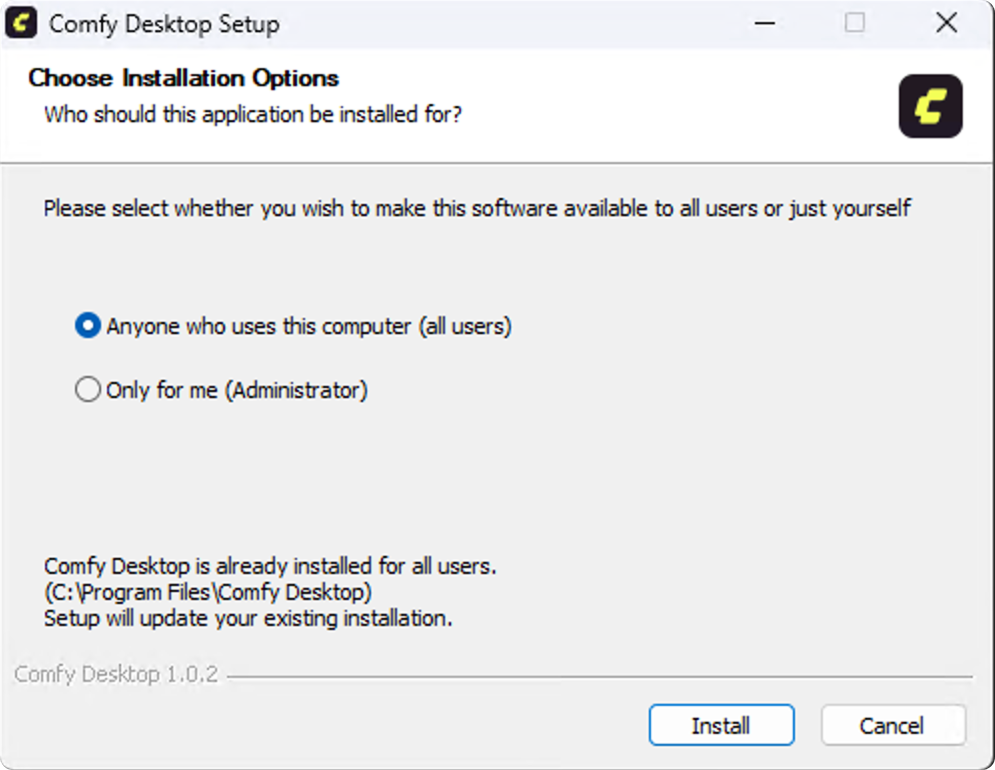
應該看到: Comfy Desktop 的 Welcome 或 Dashboard。這時先把它想成「管理 ComfyUI 的啟動器」;看到啟動器不代表模型已經下載,也不代表生圖環境已經建好。
如果 Windows 顯示安全性或來源不明警告,先核對下載來源與發行者,保留警告文字;不要為了本課關閉防毒、停用系統保護或照陌生教學略過警告。公司管理的電腦應先遵守公司的安裝規範。
第 2 步 建立一個本機練習環境
目前的 Desktop 可以管理多個 instance(獨立安裝環境)。我們只建立一個,命名為 Greenbean-Learn,之後每次都從它進去。
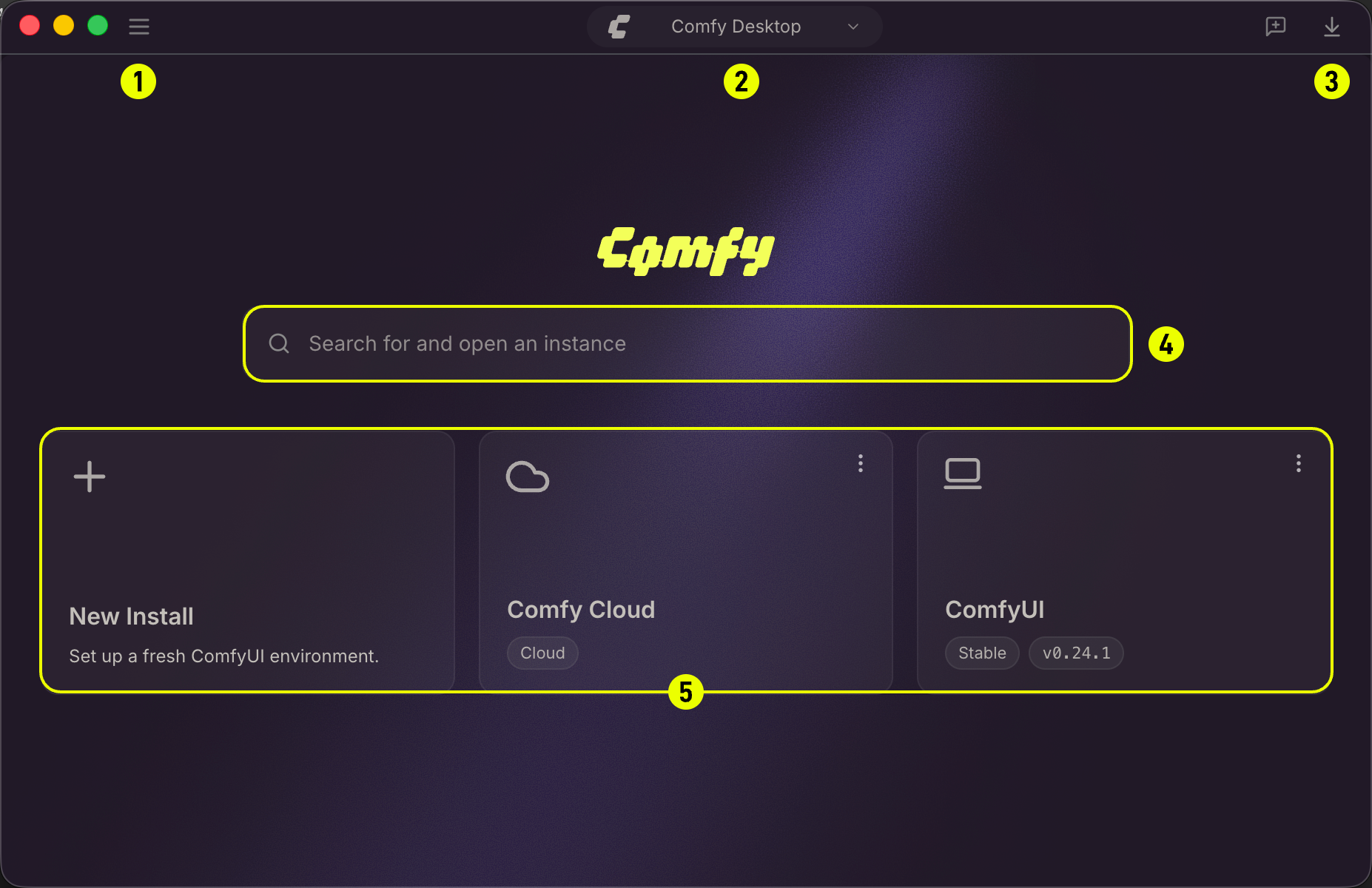
- 在 Dashboard 找左側帶 + 的 New Instance 卡片;官方較早的截圖寫 New Install,都是建立新安裝的入口
- 在 Configure Comfy Desktop 畫面,把 Name/Installation Name 填成 Greenbean-Learn
- 看 Detected GPU,應與剛才確認的 NVIDIA 顯示卡類別相符
- Install Location 可以保留安裝程式建議的使用者資料夾;若要改磁碟,按 Browse… 選 SSD 上有足夠空間的專用資料夾,例如 D 槽的 AI 資料夾。不要直接選 C 槽根目錄
- 展開 Advanced,確認是 Standalone;這是讓自己的電腦執行的獨立環境
- Release 保留 Stable(Recommended)。如果顯示 Hardware 套件選項,確認使用 NVIDIA/CUDA 對應套件;若顯示 AMD、Apple Silicon 或 CPU,先不要繼續,回到 GPU 檢查與下方排錯
- 確認後按 Continue,讓 Desktop 下載與建立環境
這一步的欄位與建立方式依官方 Instance Management;Stable 是官方建議的一般使用路線。先保留預設套件組合,不用手動拼裝 Python 與 PyTorch 版本。官方更新頻道說明
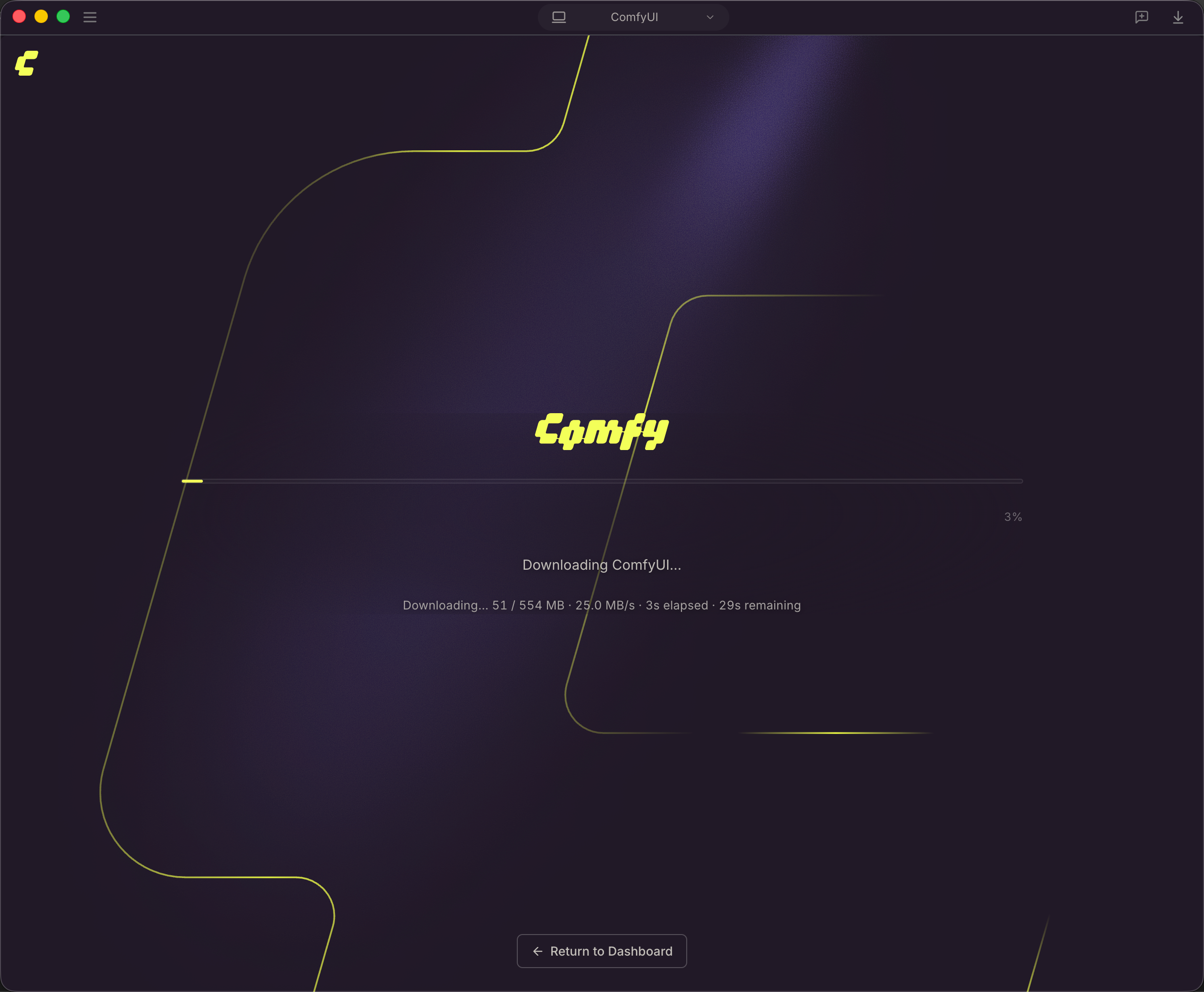
等待時看什麼: 看進度、正在下載的項目與錯誤文字。只要下載量或進度仍有變化,就讓它完成;不要因為比別人的截圖慢,就連續重開好幾份安裝。
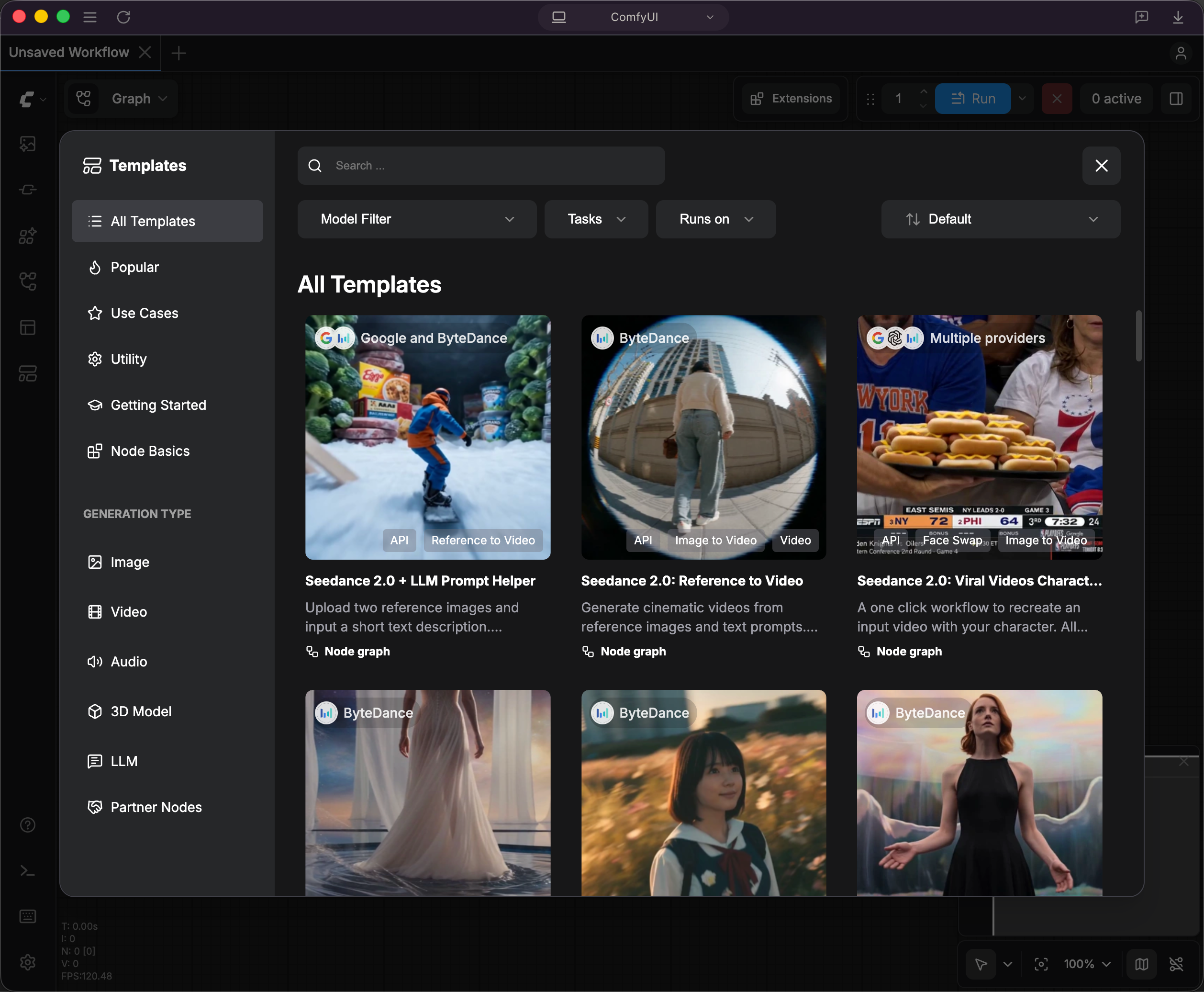
安裝完成後可能先開 Templates。按 Templates 視窗右上角的 × 關閉它,回到節點畫布;本課下一步會載入自己的七節點 JSON,先不用挑範本裡的影片、API 或大型模型。
應該看到: 能開啟 Greenbean-Learn 的 ComfyUI 畫布。若畫面仍在下載、出現安裝失敗或無法連線,先看「安裝中斷」的排錯項目;不要把「看到 Templates」當成已經下載本課模型。
第 3 步 記錄真正正在使用的環境
這一小步能省下之後「我到底裝了哪一版」的排錯時間。
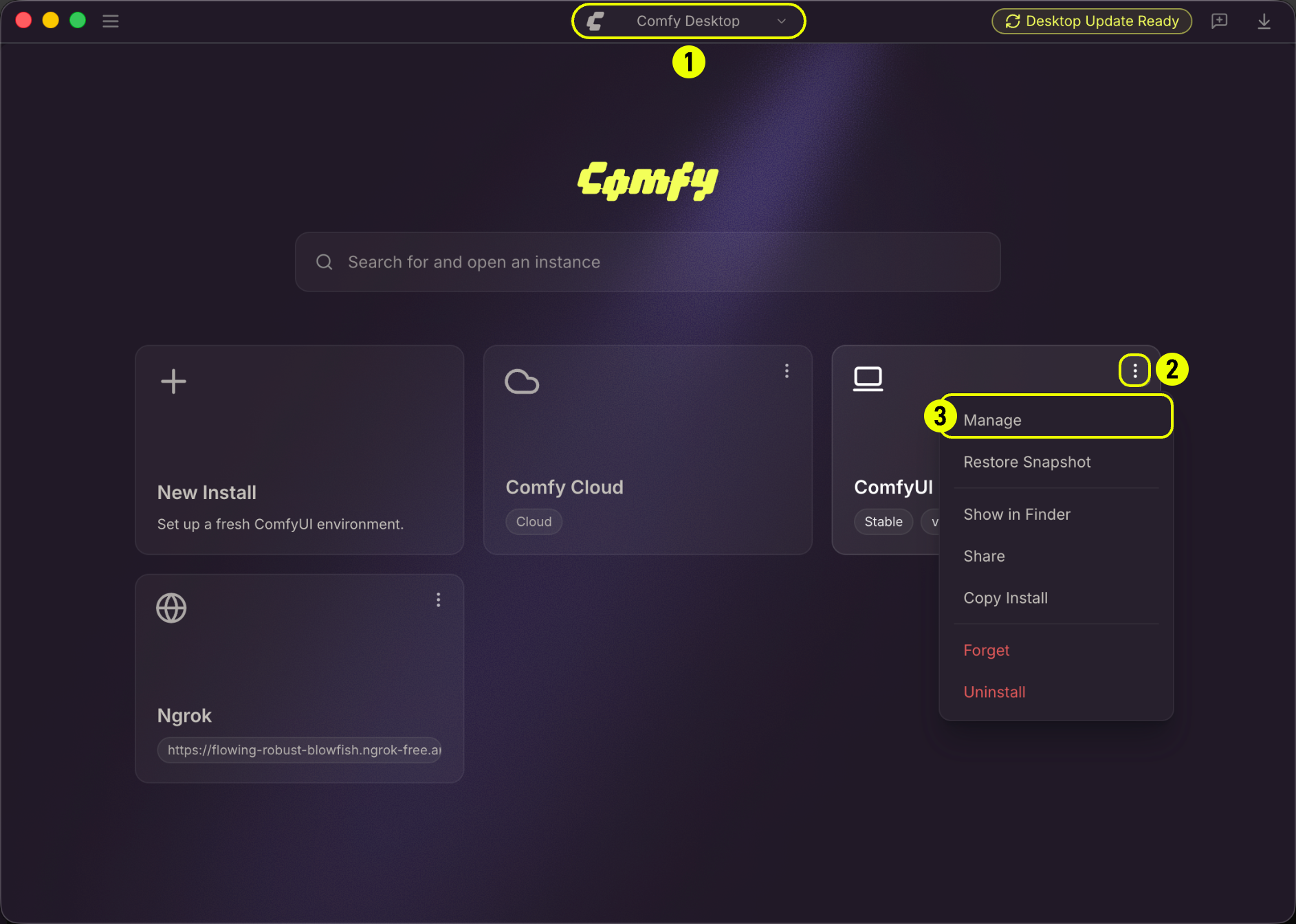
- 回到顯示安裝卡片的 Dashboard/Chooser;可利用視窗頂部中央顯示安裝名稱的切換入口找回 Greenbean-Learn
- 在 Greenbean-Learn 卡片右上的 ⋮ 選單按 Manage
- 開啟 About 分頁
- 記下 Current Version、Hardware、Python、PyTorch、Location。只記錄,不照官方截圖更改數字
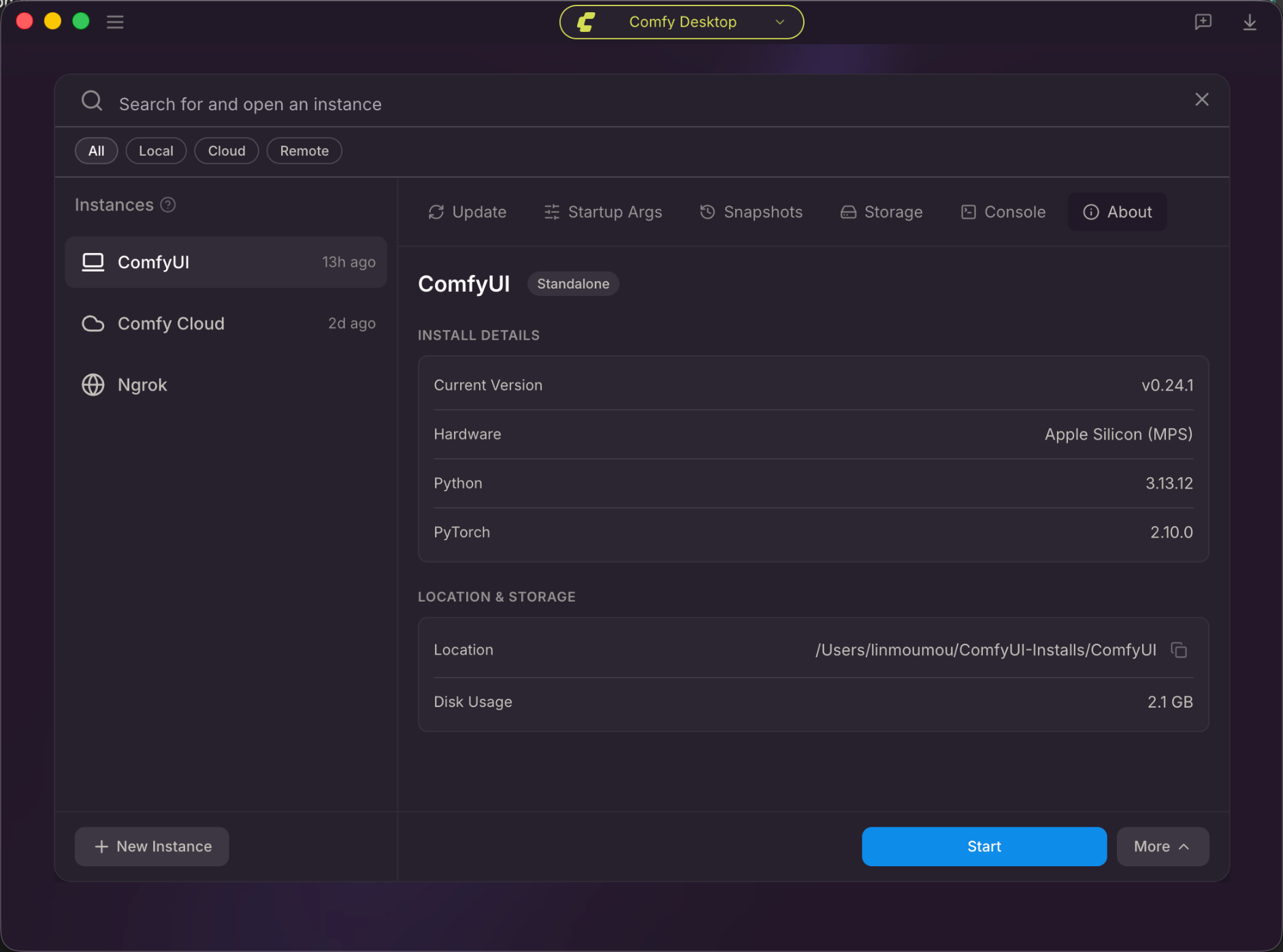
本課主線的 Hardware 應對應 NVIDIA/CUDA,不能拿圖中的 Apple Silicon(MPS)當作自己的正確答案。這張是官方跨平台管理頁的欄位示例;若你的 NVIDIA 電腦實際只偵測到 CPU,先處理環境,再執行工作流。官方 About 分頁說明
順便到 Update 分頁確認 Update Channel 是 Stable。課程進行到一半不必為了追最新版本切到 Latest on GitHub。
應該完成: 檢查單有自己的版本與硬體資料。Comfy Desktop 啟動器、ComfyUI 核心、前端介面各自有版本,不能只記一個「最新版」。
第 4 步 載入第一課的七節點 JSON
你可以接著使用第一課另存的 greenbean-lesson-01.json。如果當時只看圖、還沒有另存檔,就下載第一課的官方原始 JSON。
- 回到 Greenbean-Learn 的節點畫布
- 若畫布上已有未儲存的工作,先匯出保存
- 開啟 Workflow/Workflows → Open,選取上面的 JSON;也可以將檔案從檔案總管拖進畫布
- 用 Fit View 把整個流程帶回視野,數一遍:一個 Load Checkpoint、兩個 CLIP Text Encode、一個 Empty Latent Image、一個 KSampler、一個 VAE Decode、一個 Save Image
- 先不要按 Run。查看 Load Checkpoint 的 ckpt_name 是否能選到本課模型
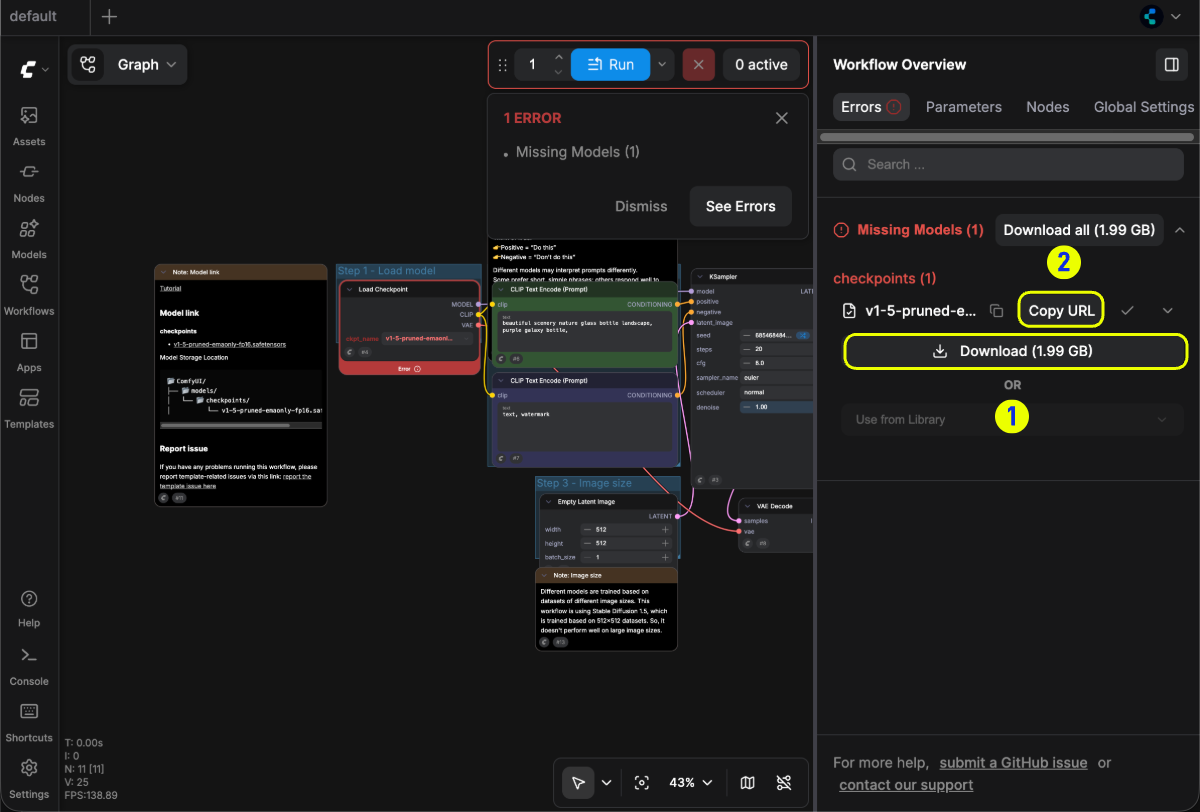
若出現 Missing Models → See Errors,打開後記下缺的檔名;若沒有警告,也照下一步核對模型下拉選單。這份第一課 JSON 沒有保證每個前端版本都會出現自動下載面板,所以本課統一採用官方來源手動下載、放到正確資料夾的方法。官方工作流與模型載入說明
本課只下載一個模型檔
完整檔名是:
v1-5-pruned-emaonly-fp16.safetensors
- 來源: Hugging Face 上的 Comfy-Org/stable-diffusion-v1-5-archive,也是 Comfy 官方入門文件連到的來源
- 檔案大小: 檔案頁標示約 2.13 GB;不要把整個模型庫的總大小當成這一個檔案
- 格式: .safetensors;下載後保留原檔名,不用解壓縮
- 版本: 本課用 fp16 這個檔案,不要誤下載名稱少了 fp16 的 4.27 GB 檔
- 授權標示: CreativeML Open RAIL-M;使用前請閱讀模型卡與授權原文。它包含用途限制,不能把「可以下載」理解成無條件商業授權
這個來源由 Comfy-Org 保存與轉換 SD1.5 權重;模型卡明確說明它是較早期模型的封存版本。選它,是因為與第一課檔案相符、下載量較小,適合學會一次完整的本機流程。模型檔案與雜湊
為什麼沒有另外下載文字編碼器和 VAE
回想 Load Checkpoint 右邊的 MODEL、CLIP、VAE 三個輸出。本課這個 SD1.5 checkpoint 已提供流程需要的三部分:主模型負責生成運算,CLIP 處理文字條件,VAE 把 latent 轉回可看的圖片。
因此本課把一個檔案放進 checkpoints即可;不要為了看到三個輸出,就把同一個檔案複製進三個資料夾。以後某些新模型會把主模型、text_encoders、vae 分開下載,那時要依對應工作流逐項核對,不能沿用這次的「只放一檔」規則。官方 CheckpointLoaderSimple 說明
第 5 步 先找到模型應該放的資料夾
目前 Desktop 預設可以讓不同安裝共用模型。先從介面找真正的模型目錄,不要憑舊教學猜 C 槽路徑。
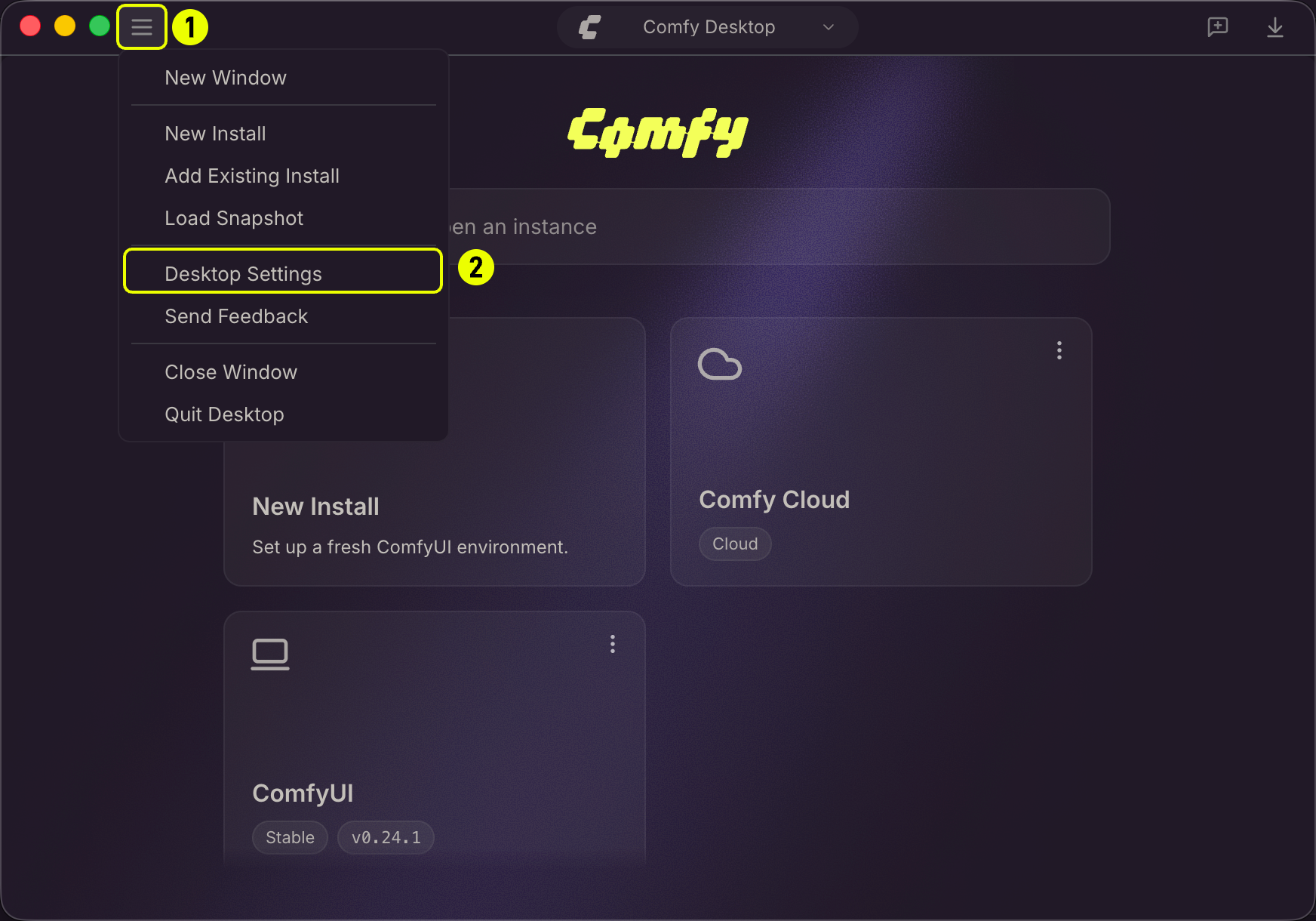
- 點 Desktop 視窗最上方左側的 ☰
- 選 Desktop Settings,再點左側 Storage
- 在 Shared Models 找標示 Primary 的那一列,按那一列的開啟資料夾圖示
- 檔案總管開啟後,確認這是模型根目錄,進入裡面的 checkpoints 資料夾。若沒有 checkpoints,先確認開對根目錄,再建立同名資料夾
- 把檔案總管位址列的完整位置複製到檢查單,標記為「本課模型目的地」
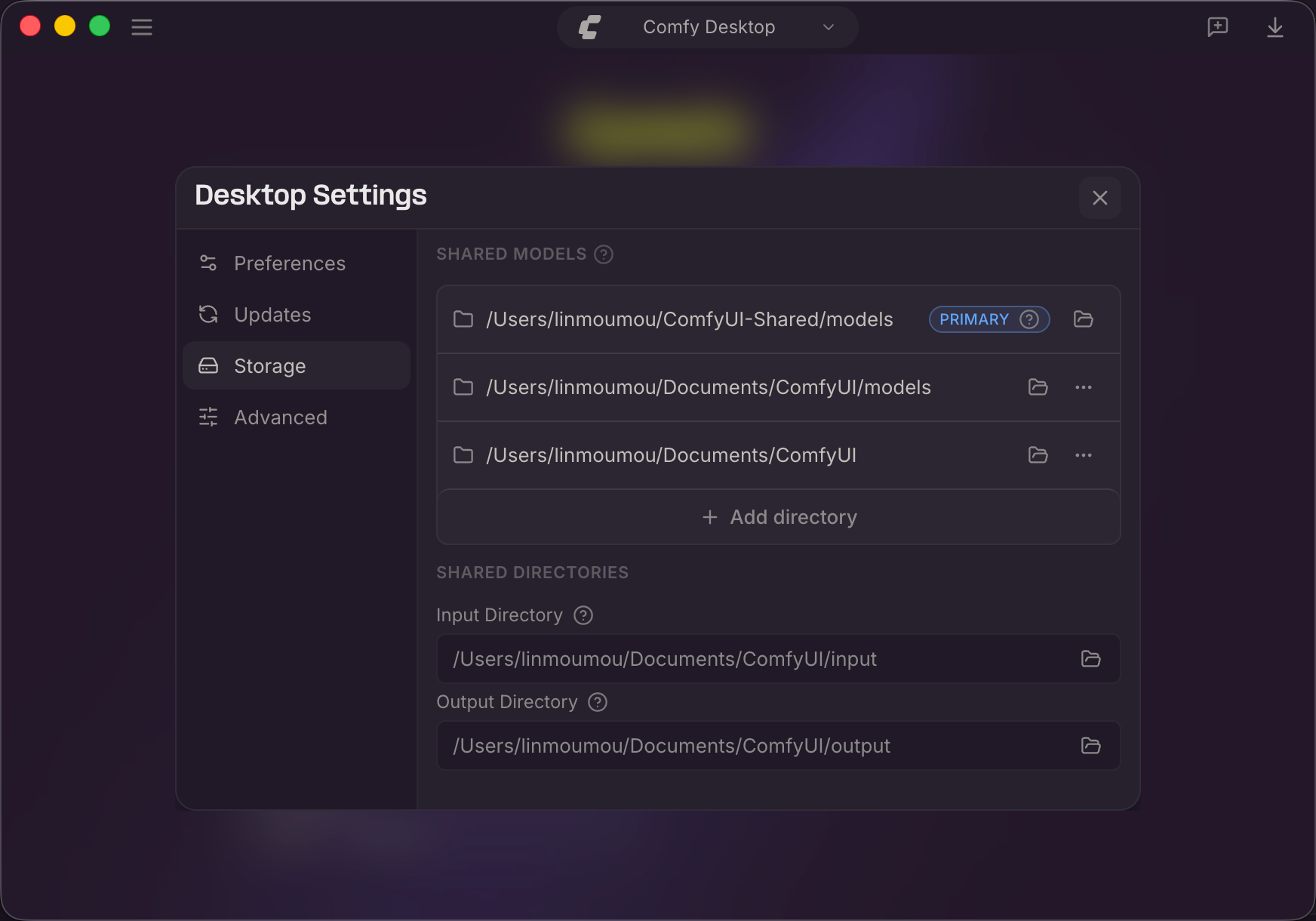
圖 9 中的 /Users/… 是官方 Mac 示例,不要把那一串路徑輸入 Windows。你的完整位置可能在使用者資料夾,也可能在自行選擇的磁碟。以「Primary 那列開出的模型根目錄 → checkpoints」為準。官方 Desktop Storage 說明
再確認這一份安裝有讀取共用模型
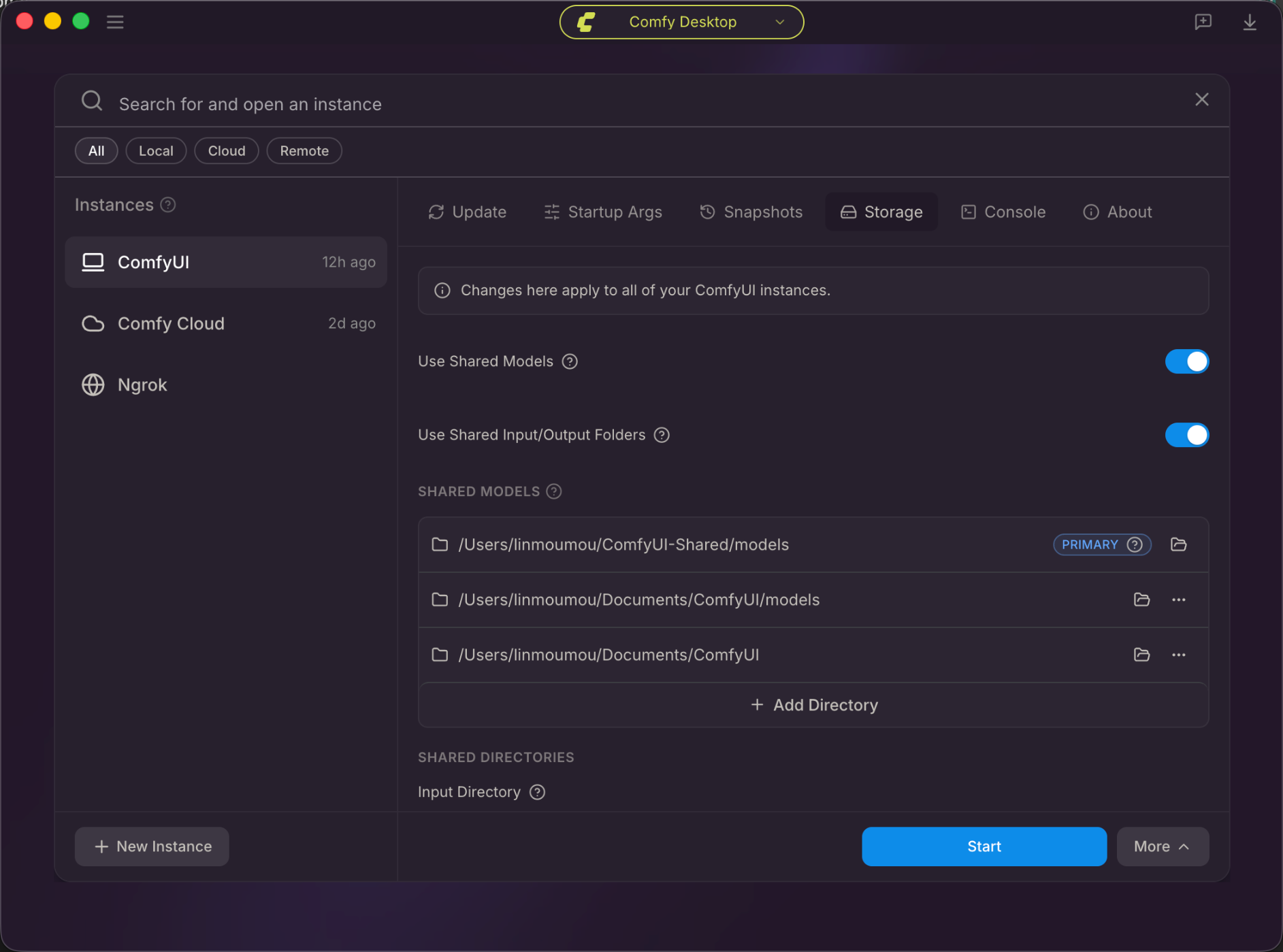
回到 Greenbean-Learn 的 Manage → Storage,確認 Include Shared Directories 已開啟;較早的官方圖中叫 Use Shared Models。這個選項控制這一份安裝是否讀取共用模型目錄。
同時記下輸出位置:
- Use Shared Output Folder 開啟時,結果寫到 Desktop Settings → Storage 的 Shared Output/Output Directory
- 關閉時,查看這一份安裝自己的 Output Directory
- 舊畫面可能把輸入與輸出合併成 Use Shared Input/Output Folders 一個開關
本課新建環境維持共用模型的預設設定即可。已經有自己的專案者,不必為這一課搬動整個模型庫或重設其他安裝。官方安裝環境 Storage 說明
應該完成: 你知道本課模型的 checkpoints 位置,也知道完成圖片要到哪個輸出資料夾找。只記「在 ComfyUI 裡」還不夠。
第 6 步 下載模型 放好 再刷新
- 開啟指定模型的官方檔案頁
- 核對頁面上方是 Comfy-Org/stable-diffusion-v1-5-archive,檔名完整含 fp16.safetensors
- 按檔案頁的 Download/Download file;找不到時,使用同一來源的直接下載連結
- 等瀏覽器下載完成後,開啟下載資料夾。若還是 .crdownload、.part 或顯示下載中,先不要移動或載入
- 把完成的檔案剪下,貼進第 5 步記錄的 checkpoints 資料夾
- 保留完整原檔名;如果 Windows 因重複下載加上「(1)」,先檢查已存在的檔案,不要直接覆蓋不明版本
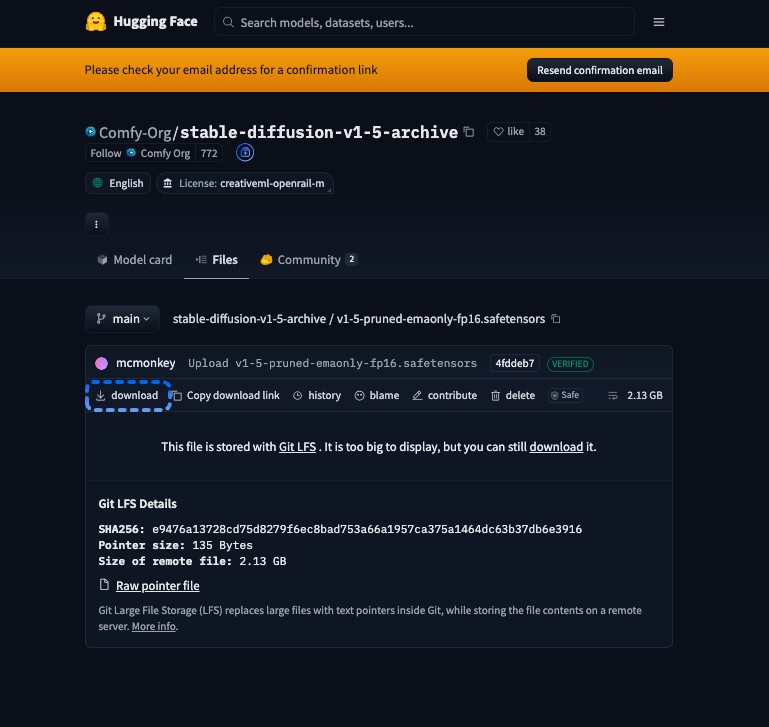
先做肉眼檢查: 右鍵檔案 →「內容」,確認副檔名是 .safetensors,大小約 2 GB,檔案已完整下載。幾 KB 的 HTML 網頁或 Git 指標文字都不是模型,不能只改副檔名冒充。
官方檔案頁公布的 SHA256 是:
e9476a13728cd75d8279f6ec8bad753a66a1957ca375a1464dc63b37db6e3916
可把這串留在檢查單,需要核對下載完整性時再計算比對。本課沒有替你下載 2.13 GB 權重,也沒有宣稱已在你的電腦驗證雜湊;這裡記錄的是來源公布值。雜湊相同可確認檔案相符,不能替代對來源與用途的判斷。檔案資訊來源
讓 ComfyUI 重新讀取模型清單
- 回到 ComfyUI,先點一下畫布空白處,離開文字輸入框
- 按 R,讓節點定義與模型清單刷新。不要在提示詞框裡按,否則只會打入一個字母
- 點 Load Checkpoint → ckpt_name 的檔名欄位,從下拉清單選 v1-5-pruned-emaonly-fp16.safetensors
- 若清單仍是空白,先另存工作流,再重新啟動該環境;不要立刻重新下載模型
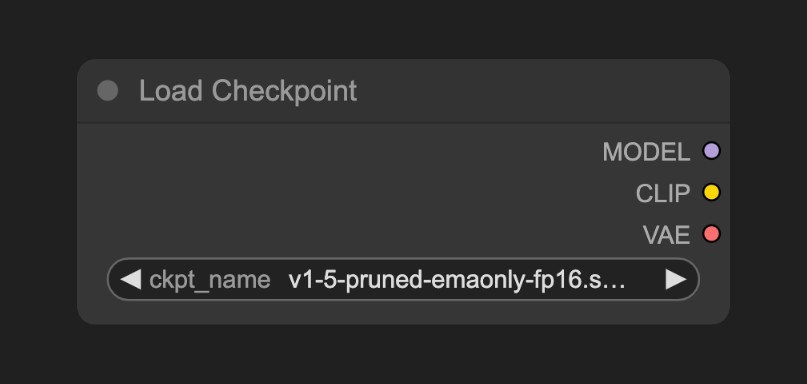
應該看到: ckpt_name 已經能選到正確檔案,不再是 null 或未找到的檔名。這只代表程式「找得到檔案」;要等下一步實際執行成功,才能確認模型也能被載入。官方刷新模型清單說明
第 7 步 填入小豆機器人的第一張圖設定
第一課的中文提示詞用來練習保存。現在配合 SD1.5,換成短而明確的英文片語,主角仍保留相同三個特徵。
先改正向和負向提示詞
- 找到接到 KSampler positive 的 CLIP Text Encode,將 text 全部換成下方正向提示詞
- 找到接到 negative 的另一個文字節點,填入下方負向提示詞
- 改完點畫布空白處,再沿線確認一次,避免正負向填反
正向提示詞:
small rounded green bean robot, yellow backpack, round black eyes, full body, standing beside a wooden table, one small white desk lamp on the table, soft morning light, light gray background, simple 3d illustration
負向提示詞:
text, watermark, blurry, low quality
正向意思是綠色小豆機器人背著黃色背包,有黑色圓眼,站在木桌與白色小桌燈旁。負向只列簡單的減少項目,不把它當成能完全禁止某種結果的開關。官方 SD1.5 入門建議使用英文和簡短描述;這段課程提示詞尚未做獨立出圖驗證。官方提示詞入門
尺寸只用 512 乘 512 一張
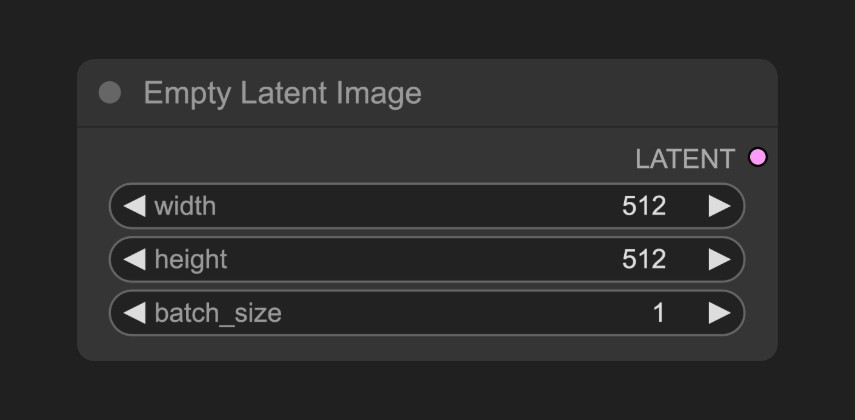
在 Empty Latent Image 核對:
- width:512
- height:512
- batch_size:1
先點數值欄位輸入,確認後點空白處。部分介面需要按兩下數字才可直接輸入。今天不增加到 1024,也不一次生成四張,先降低第一輪的記憶體負擔。
取樣器保持一組固定設定
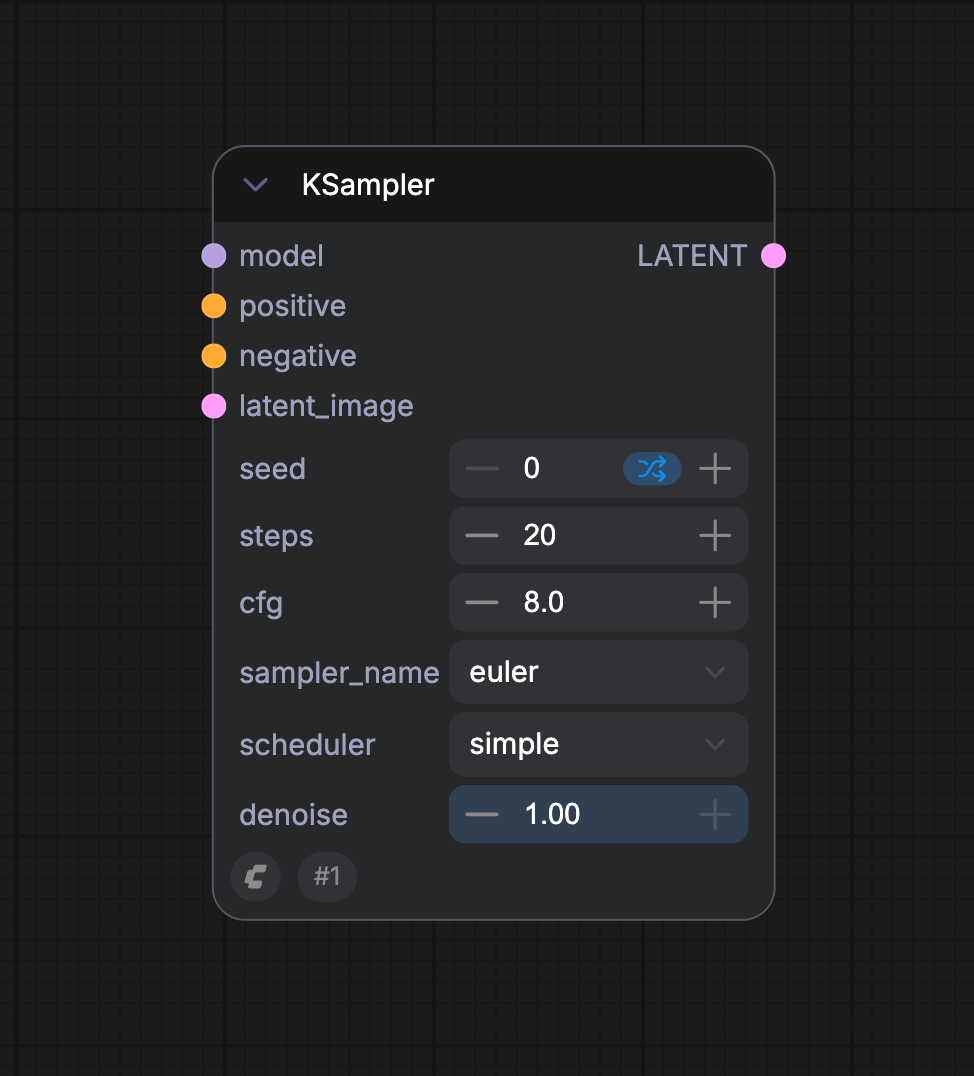
在 KSampler 設成:
- seed:20261006
- control_after_generate:fixed,讓這次練習不自動更換種子
- steps:20
- cfg:8
- sampler_name:euler
- scheduler:normal
- denoise:1.0
舊版節點會顯示 control_after_generate 下拉欄;新版 Nodes 2.0 可能把種子控制收進 seed 旁的控制選單。如果找不到對應位置,可直接載入下方已填好的課程 JSON,再檢查設定,無須切換整套介面。
這裡沿用第一課的取樣設定,只把種子固定,方便下一課做對照。圖 14 的 seed 0、scheduler simple 是官方單一節點示意值,本課請以這段清單與下載 JSON 為準。固定 seed 並不代表不同電腦、套件或版本一定產生逐像素相同的圖。官方 KSampler 說明
最後在 Save Image → filename_prefix 改成 greenbean-lesson-02,方便在輸出資料夾辨認。
想先對照一份填好的檔案
可以下載第二課完整設定 JSON,用 Workflow → Open 載入。它以第一課官方 JSON 為底,只修改正負向文字、seed、種子控制與輸出前綴;保留七個內建節點及九條連線。
這份是已核對結構的課程練習檔,不是 GPU 實測完成的工作流證明。它不含模型權重、不會替你安裝套件,也沒有加入付費 API 節點。載入後仍須確認 ckpt_name 指向自己已放好的檔案。
應該看到: 七個節點都在,提示詞是機器人,尺寸 512×512、batch_size 1,Save Image 前綴是 greenbean-lesson-02。
第 8 步 按一次 Run 然後看結果
按之前,用手指逐項核對:
- 開的是 Greenbean-Learn 的本機環境
- ckpt_name 是本課的 fp16.safetensors 檔案
- 正向、負向接對,七個節點沒有缺少
- 尺寸 512×512、batch_size 1
- Run 旁邊若有執行次數,保持 1
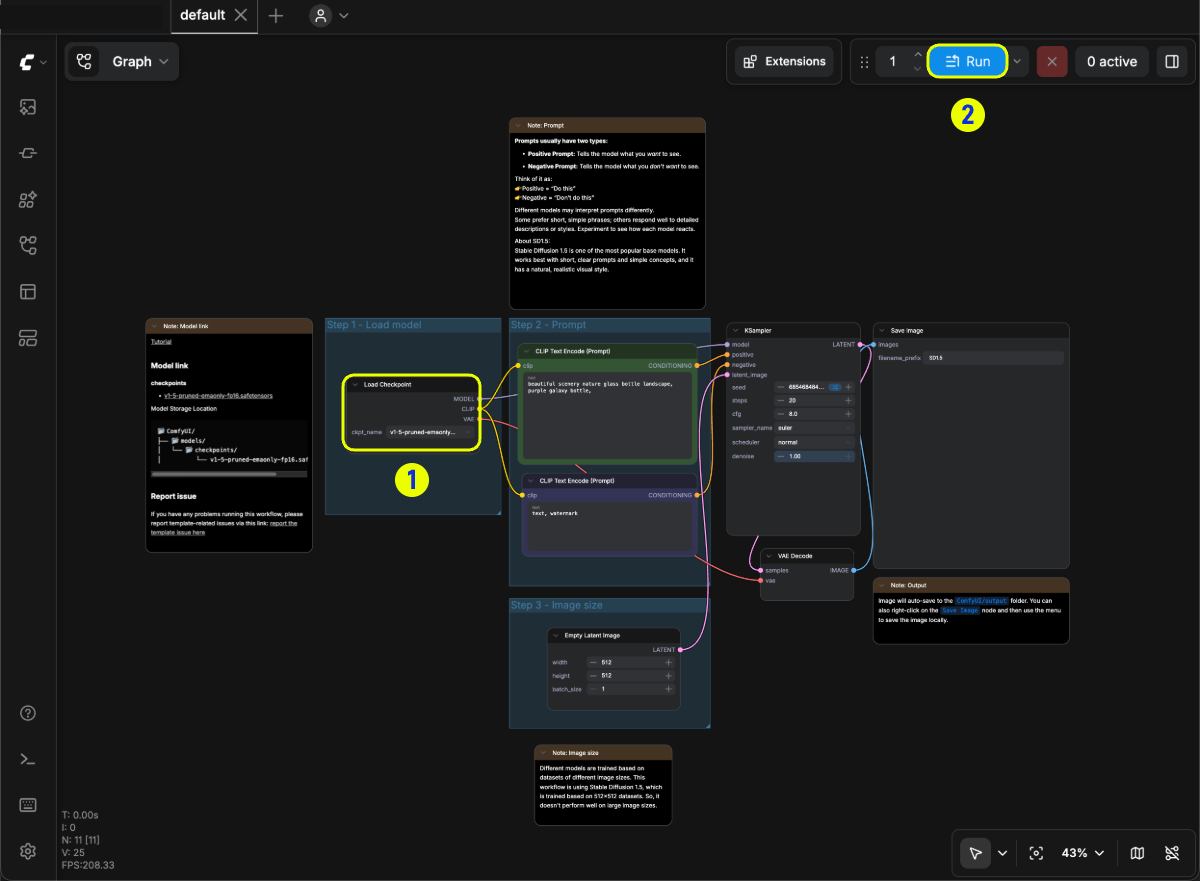
- 點右上 Run 一次,或按 Ctrl + Enter 一次
- 觀察工作進度;較早的介面把同一個執行功能叫 Queue
- 第一輪需要載入模型,可能比之後慢。只要有進度就先等待,不要連按 Run 加入多筆工作
- 完成後看 Save Image 節點是否出現圖片預覽
- 若出現 Prompt execution failed,點 Show report 看完整錯誤,先跳到排錯區,不要重複盲按
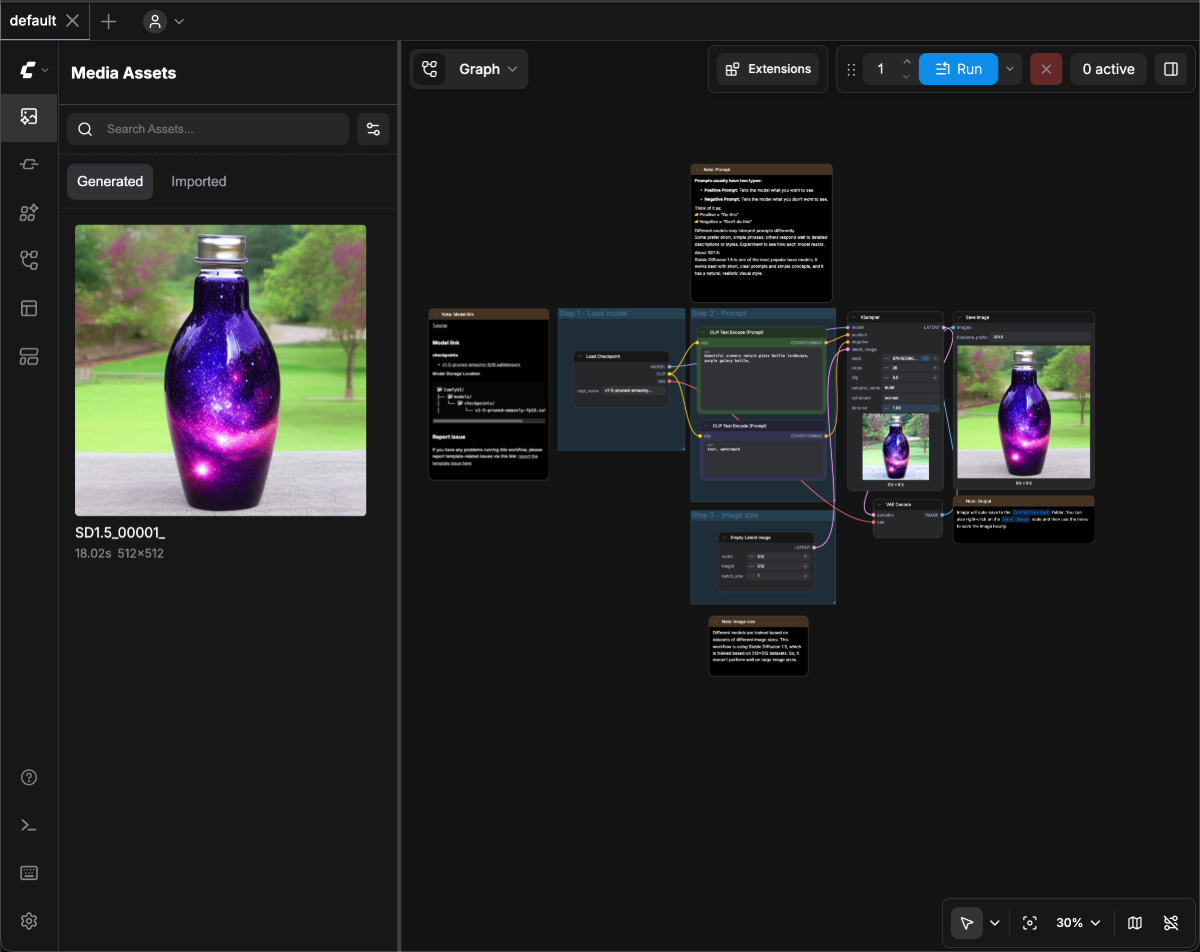
應該看到: 你自己的 Save Image 有一張新圖。圖 16 的紫色瓶子只是官方「執行成功後結果在哪裡」的示例,不是你必須畫出來的答案,也不是本網站用小豆機器人提示詞生成的圖。圖中的 18.02 秒不適用於你的電腦。
看到機器人不夠像、背包顏色不對或多了一盞燈時,先寫下偏差。有完整 PNG 但內容不精準,與流程因錯誤停止是兩種問題;今天先確認從文字、模型、取樣到儲存的整條路已通。官方第一次生成說明
第 9 步 找到 PNG 同時保存 JSON
把圖片存成自己的練習紀錄
- 到第 5 步記錄的 Output Directory,找檔名以 greenbean-lesson-02 開頭的新 PNG。後面的流水號由程式加入,不必一定是 00001
- 在 Windows 檔案總管對 PNG 按右鍵 → 內容 → 詳細資料,核對寬度和高度都是 512 像素
- 在自己的「文件 → Greenbean-Learning」資料夾內新建 lesson-02,把這張 PNG 複製一份進去
- 如果你能看見 Save Image 預覽卻一時找不到輸出資料夾,可以右鍵結果圖片另存本機,再回頭核對 Desktop 的輸出設定
Save Image 寫入的是目前設定的輸出目錄;新版 Desktop 啟用共用輸出後,不一定是你猜的「某個安裝資料夾裡的 output」。官方儲存節點 · Desktop 輸出目錄設定
再把可編輯的流程帶走
- 在 ComfyUI 開啟 Workflow/Workflows → Export
- 匯出一般工作流 JSON,命名 greenbean-lesson-02.json;不要選 API 格式
- 把自己的 JSON 與 PNG 放在同一個 lesson-02 資料夾
- 再用 Open 載入這份 JSON,確認正向文字、seed 20261006、512×512 和檔名前綴仍在
這個資料夾最後應該有:一份自己的 JSON、一張 PNG、一份已填的實作檢查單。模型權重留在 checkpoints,不必再複製進交作業資料夾。
本機預設 PNG 可以包含提示詞與工作流中繼資料;經過聊天軟體、修圖或重新壓縮後可能被移除,所以另外保存 JSON 比只留圖片可靠。分享 PNG 前,也要想到它可能帶有提示詞或路徑資訊。官方工作流保存與載入說明
卡住時 按你看到的錯誤處理
安裝一直下載 或顯示失敗
先看是否仍有下載量或步驟變化。如果已顯示失敗,記下失敗項目,檢查網路與安裝磁碟空間,再看官方 Desktop FAQ;不要同時安裝另一套 Portable、另一個 Python,讓問題混在一起。
需要讀 Desktop 本身的啟動紀錄時,到 ☰ → Desktop Settings → Logs → Diagnostics → Open logs folder 找 app.log。安裝器或管理程式的問題,與已啟動 ComfyUI 後的模型錯誤要分開記。官方 Desktop 紀錄說明
ckpt_name 是 null 或找不到模型
按這個順序核對:
- 檔案真的在 Primary 模型根目錄下的 checkpoints,不是 Downloads、models 根目錄或 models/vae
- Greenbean-Learn 有啟用 Include Shared Directories/Use Shared Models
- 副檔名沒有變成 .html、.txt、.crdownload 或 .part
- 點畫布空白處按 R,重開模型下拉清單再選一次
- 還是沒有,先匯出工作流,停止並重新開啟同一份環境
辨認成功點: 下拉清單能選到完整檔名。模型大小相近並不表示選到同一個檔案。官方模型載入排錯
顯示 Missing Nodes 或節點變紅
本課只使用內建節點。先確認載入的是本課 JSON,並讀錯誤中的節點名稱;如果意外載入了別人的大型工作流,重新開啟課程檔即可。不要看到紅色就急著安裝一整串 custom nodes。
缺模型要處理檔案與路徑;缺節點要處理工作流與節點支援,兩者不能用同一種下載解決。官方節點狀態說明
顯示 CUDA out of memory 或 out of memory
- 先停下重複送出的工作,確認只剩本課這一份在執行
- 關閉暫時不用、會占顯示記憶體的遊戲、影片或其他 AI 程式
- 確認 width、height 都是 512,batch_size 是 1
- 保存 JSON,重新啟動同一環境後再試一次
- 若仍失敗,記下 GPU、VRAM、錯誤節點和完整訊息;不要以為把 steps 從 20 改成 5 就一定解決記憶體不足
降低尺寸、批次與其他程式占用,是官方建議的基本排查方向。本課先不添加低記憶體啟動參數,避免在第一張圖之前再引入一組新設定。官方效能與記憶體排錯
NVIDIA 電腦卻顯示 CPU 或 CUDA 不可用
回到 Manage → About,核對 Hardware 與 PyTorch,再確認 Windows 工作管理員是否看得到 NVIDIA。記下類似 Torch not compiled with CUDA enabled 或不支援裝置的完整錯誤。
如果需要更新驅動,使用NVIDIA 官方驅動頁,選自己正確的顯示卡與作業系統;筆電也應留意製造商提供的相容性建議。先按官方 Desktop 的硬體選項與支援文件排查,不直接在不確定的終端機貼 pip 安裝指令。官方 GPU 未偵測排錯
模型下載完 但載入時說檔案損毀
先確認它不是尚未完成的下載,核對檔名、大小與來源公布的 SHA256。若不相符,將有問題的檔案移出 checkpoints 留作辨認,再從原始官方連結重新下載。不要為了讓它通過而把其他格式直接改名成 .safetensors。官方模型問題排錯
有預覽圖 卻找不到剛生成的 PNG
先看 Save Image 的 filename_prefix,再核對 Shared Output 與這一份安裝自己的 Output Directory。按檔案總管「修改日期」排序,找剛完成的檔案;不要只在 Desktop 安裝程式所在的 Program Files 下面找。
想保留錯誤給下一次排查
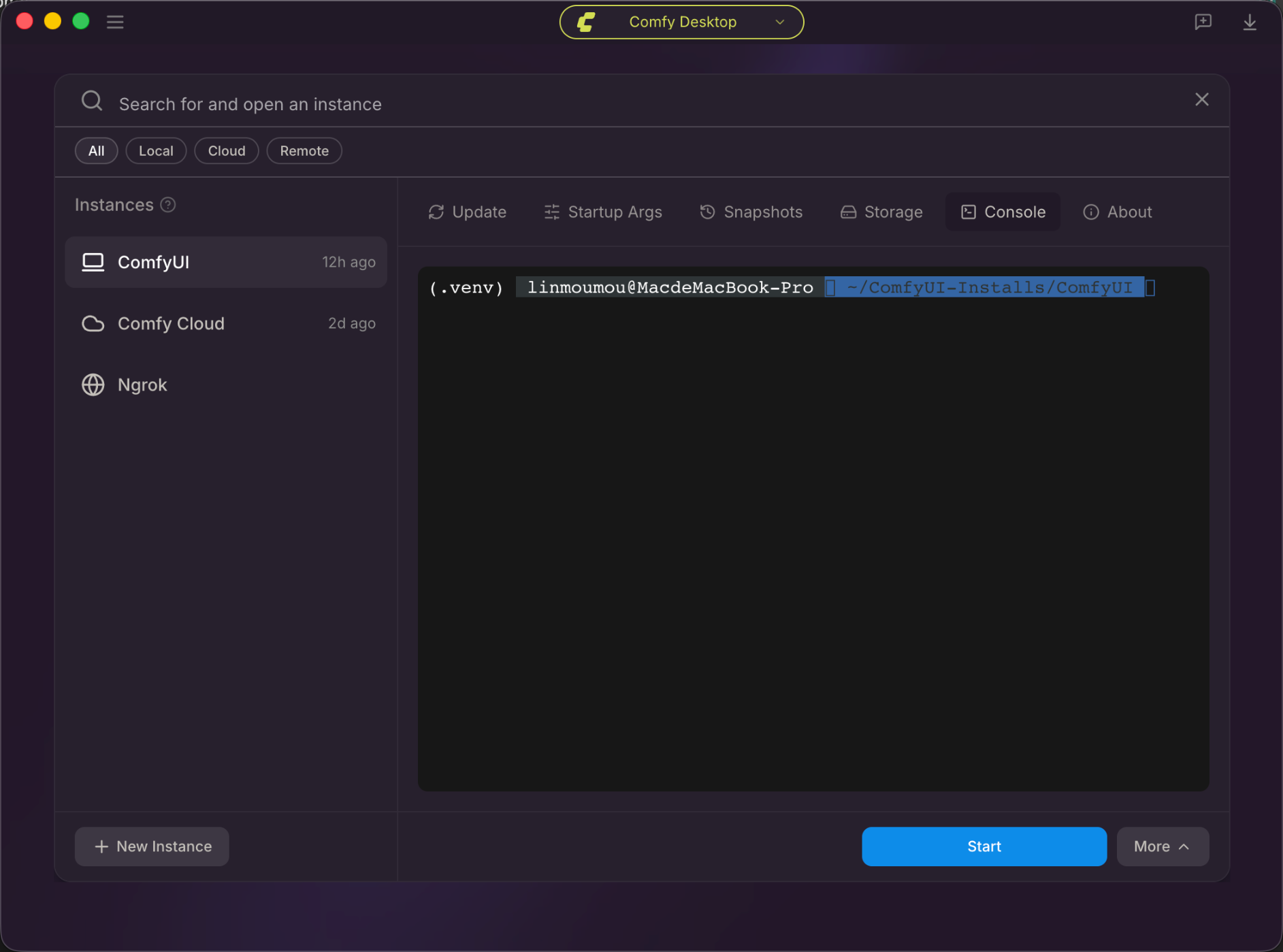
在 Greenbean-Learn → Manage → Terminal 查看該環境的輸出;較早的官方圖把分頁叫 Console。先複製完整錯誤文字,不必在這個分頁輸入指令。
檢查單留下:卡在哪一步、錯誤全文、ComfyUI 版本、GPU/VRAM、模型檔名、模型所在資料夾。要公開貼到討論區前,先移除使用者名稱、私有路徑、帳號、金鑰與其他不必要的個人資料。官方環境終端分頁
小練習 不用猜 直接核對
先自己回答,再看答案。
- 已經下載 JSON,但按 Run 說缺模型。應該再下載 JSON,還是檢查什麼?
- v1-5-pruned-emaonly-fp16.safetensors 應放 checkpoints、vae,還是 text_encoders?本課要放幾份?
- 安裝資料夾在 D 槽,就能斷定模型與生成圖片也都在 D 槽嗎?
- 同一張 NVIDIA 顯示卡顯示 6 GB「專用」和另一筆「共用」記憶體,能直接把兩者相加當成模型可用 VRAM 嗎?
- 生成成功,但黃色背包沒出現,這代表模型一定沒裝好嗎?
- 準備把圖片給朋友時,為什麼還要留一份 JSON?
參考答案
- 檢查模型是否完整下載、放在目前環境會掃描的 checkpoints,以及 ckpt_name 是否選對;JSON 本身不包含權重
- 放進 checkpoints,一份即可。本課 checkpoint 供應 MODEL、CLIP 和 VAE,不用複製成三份
- 不能。Desktop 可能使用共用模型與共用輸出,要在 Storage 查看實際位置
- 不能。先以專用 VRAM 判斷;系統共用記憶體不能當作同等效能、同等可用性的顯示記憶體
- 不一定。完整 PNG 證明這一輪完成了流程;角色細節仍受模型能力和提示詞等因素影響,要另外改善
- JSON 保留可編輯的節點與設定;圖片的工作流中繼資料可能在傳送或編輯時遺失
動手驗收
- 不看本課圖片,從自己的檢查單找到模型與輸出資料夾
- 重新開啟自己匯出的 greenbean-lesson-02.json
- 指出使用哪個 checkpoint、positive 寫什麼、尺寸在哪裡、檔名前綴在哪裡
- 核對自己的 PNG 是 512×512,記下角色三項特徵實際出現了幾項
- 如果流程還沒跑成功,把完成狀態寫成「待排錯」,附上實際錯誤;不要勾選成已完成
本課完成檢查
- 我知道自己使用的 Windows、GPU、RAM 與專用 VRAM
- 我能從 Desktop 開啟自己的 Greenbean-Learn 本機環境
- 我能在 ckpt_name 選到本課指定的 SD1.5 fp16 模型
- 我知道這次的 checkpoint 已提供 MODEL、CLIP 與 VAE
- 我成功完成一次 Run,找到自己的 512×512 PNG
- 我另存並重新開啟自己的 JSON,確認設定仍在
- 我把圖片、JSON 與檢查單留在 Greenbean-Learning/lesson-02
下一課 固定種子做一組對照
第三課:固定 seed 做對照接著用這個已能運作的環境,練習固定 seed,一次只改一個條件:先保留綠色小豆機器人、黃色背包與黑色圓眼,再比較提示詞或參數改動造成什麼差異。開始前,先保留這一課的基準圖與 JSON。
等你熟悉讀圖、模型路徑和可重開的實驗紀錄,再進入 Qwen 圖像與 MiniMax 影片。每換一種模型,都要重新核對官方工作流、檔案分類、硬體負擔、授權與可能的費用,不把 SD1.5 的設定直接套過去。
版本 圖片與下載來源
查核日期:2026 年 10 月 6 日。本課主線對應官方目前的多安裝環境版 Comfy Desktop,使用本機 Standalone 與 Stable 頻道。文字與截圖可能因後續更新改名;圖中 New Install/New Instance、Console/Terminal、Use Shared Models/Include Shared Directories 的差異已在操作處說明。
本課使用 17 張官方圖片,均保留原檔與既有標示,取自 Comfy-Org/docs 固定版本 46ac812。部分管理畫面來自 macOS、部分節點來自不同前端版本;它們用來辨認欄位,沒有宣稱構成一套完整的 Windows 實測截圖。圖中的帳戶示例、磁碟路徑、版本、下載大小與生成秒數,不是本課讀者的設定值。
每張圖下方附原文件來源與放大連結;大型圖片使用同尺寸 WebP 顯示副本以減少載入量,點圖仍可開啟未修改的官方原檔。圖片來源庫的 GPL-3.0 授權原文及圖片來源與 SHA256 清單隨課程保留。第二課 JSON 修改自第一課採用的官方固定版工作流,更動項目已於第 7 步列明,並保留工作流來源與修改說明。
模型權重沒有隨教材重新散布,請從文中的 Comfy-Org 來源自行取得。已核對項目是官方文件、圖片、下載來源、模型檔名,以及教材 JSON 的七節點、九條連線與設定一致性;尚未驗證項目是獨立 Windows 安裝、驅動組合、實際模型載入與 GPU 生成結果。