Photoshop 移除物件也能清掉影子與霧氣:Related Elements 公開測試怎麼用?
Photoshop Beta 新增 Related Elements,移除物件時可一併處理相關陰影、反射與霧氣。從 Adobe 官方三格示例看操作重點,再確認安裝入口、生成點數與圖層限制。
本文導覽
照片裡的雜物擦掉了,地上的影子或空中的霧氣卻還留著,往往得再修一次。Adobe 在 10 月 2 日公告,Photoshop 的 Remove Related Elements 已隨 2026 年 10 月 1 日版本進入公開 Beta,可連同物件的陰影、反射、蒸氣與腳印等關聯痕跡一起處理。
本文於台灣時間 10 月 6 日查核官方資料,未安裝 Beta、登入生成或驗證台灣帳號權限。圖片均為 Adobe 官方示例,非本站實測;實際效果仍需用自己的照片檢查。
想試用,先開 Creative Cloud 桌面程式
Adobe 說明,Creative Cloud 應用程式訂閱者可使用公開 Beta。請在桌面程式的 Apps → Beta 找到並安裝或更新 Photoshop (Beta),再從該版本開啟照片。Beta 是與正式版並存的獨立程式;實際可見版本與功能,以自己的帳號為準。
先看官方例子:加濕器和霧氣一起消失
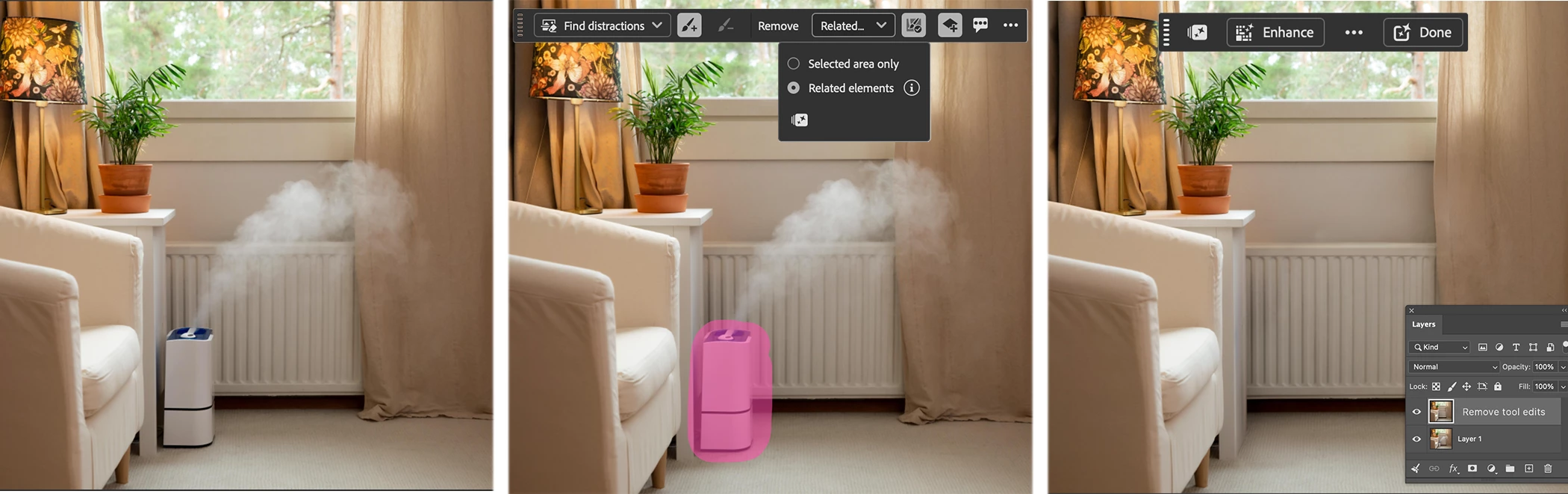
看這張圖時,注意中間的粉紅色只覆蓋加濕器,沒有一路塗到窗前的白色霧氣;右格則讓兩者一同消失。這正是值得試的情境:想刪除的東西,對周圍畫面也有影響。
對商品情境照、室內照片或旅遊修圖,本站建議先挑一張「主體與周邊痕跡容易分辨」的副本練習。驗收時除了看物件原來的位置,也要查看牆面、地板與反光處,確認有沒有殘留、接縫或誤改。官方示例能說明功能目標,不能代替每張照片的品質檢查。
操作關鍵:塗物件本體,讓工具找關聯痕跡
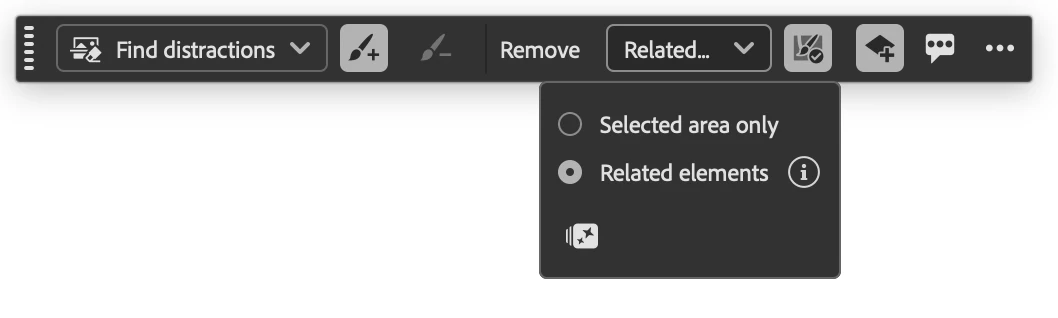
依官方流程,在工具列選 Remove Tool,再到情境工作列的 Selected Area 下拉選單切換為 Related elements。接著塗抹要移除的人或物件,不要只塗陰影或煙霧。預設放開滑鼠就會執行;若關閉 Remove after each stroke,則按 Remove 或 Enter/Return。
第一次嘗試,建議只處理一個目標,保留原始檔並另存結果。先把畫面縮小看整體光影,再放大看材質細節,比連續擦掉多個物件後才回頭找問題,更容易判斷是哪一步需要重做。
Related Elements 與 Enhance 都會用掉生成點數
功能專屬公告明確寫明:Related Elements 與選用的 Enhance 都消耗生成點數,但沒有列出每次確切用量。目前無法據此換算固定台幣成本,也不宜把每次重試當成零成本。
要留意資料之間的差異:Adobe 生成點數 FAQ仍將一般 Photoshop Remove Tool 列於不耗點工具,但那段通用說明不能直接套用到這次新增的 Related Elements。判斷這個 Beta 功能時,應以功能專屬公告與操作時顯示的扣點資訊為準。
同一份 FAQ 提供在 Adobe 帳號選單或 Photoshop 的 Generative Credits Usage 面板查看額度的方法。本站建議先記下操作前餘額,完成一次移除後查看,再決定是否需要 Enhance;不要只憑「移除工具」這個名稱判斷費用。

先用副本測試,注意圖層與已知問題
官方說明,結果會放在完整重新生成的像素圖層;Enhance 的銳化也會合併進同一個移除編輯圖層,沒有另外產生獨立銳化層。已知問題是 Enhance 工作列出現後繼續塗抹可能報錯,暫時解法為先按 Done 再繼續使用 Remove Tool。
這種輸出方式值得納入驗收:除被移除的位置,也要對照照片其他區域的紋理、文字和小物件。需要日後反覆調整的案子,保留原圖與分階段版本會比只留下最後一張輸出更好回溯。
Photoshop Beta 官方總覽將 Beta 定位為測試仍在開發中的功能,對緊急交件或要求穩定的工作則建議使用正式版。因此,這次更新適合先驗證它能否減少自己常遇到的殘影清理;能省下幾次補修、是否誤動周圍細節,都應以自己的照片決定。