FLUX 3 Image 用方框安排構圖:海報排版、局部改圖,先看官方前後對照
FLUX 3 Image 10 月 1 日推出圖像生成與編輯,用方框指定元素位置,再逐區修改。從官方海報與新增潛水者前後圖,看構圖控制怎麼用,以及方框外變動、參考圖、4K 和費用要注意什麼。
本文導覽
做活動海報時,最花時間的往往是把位置講清楚:標題要留在上方,主視覺不能擋住文案,改一個人物又希望背景維持原樣。Black Forest Labs(BFL)在 2026 年 10 月 1 日發布 FLUX 3 Image,把「先安排元素的位置,再逐區修改」放到圖像生成流程裡。這篇於 10 月 5 日整理,重點看方框構圖與局部編輯能怎麼用。
先看範例,再決定要不要試
本文查閱了公開文件與官方示範圖,沒有登入生成或執行 API。官方工具入口在本次雲端瀏覽器查核時回傳 403,未能驗證帳號可用性、台灣開放狀態或實際結帳費用;可先從能正常閱讀的展示頁了解功能。
先排位置:把一張海報拆成幾個區域
FLUX 3 Image 的 bounding boxes,可以理解成替畫面裡的元素畫出位置框。依官方教學,每個元素可以有自己的描述與範圍,讓模型依這份版面配置生成;後續也能指定移動、替換或移除某個元素。對創作者而言,值得嘗試的是先決定閱讀順序:觀眾第一眼看標題,接著看到主角,最後才注意背景細節。
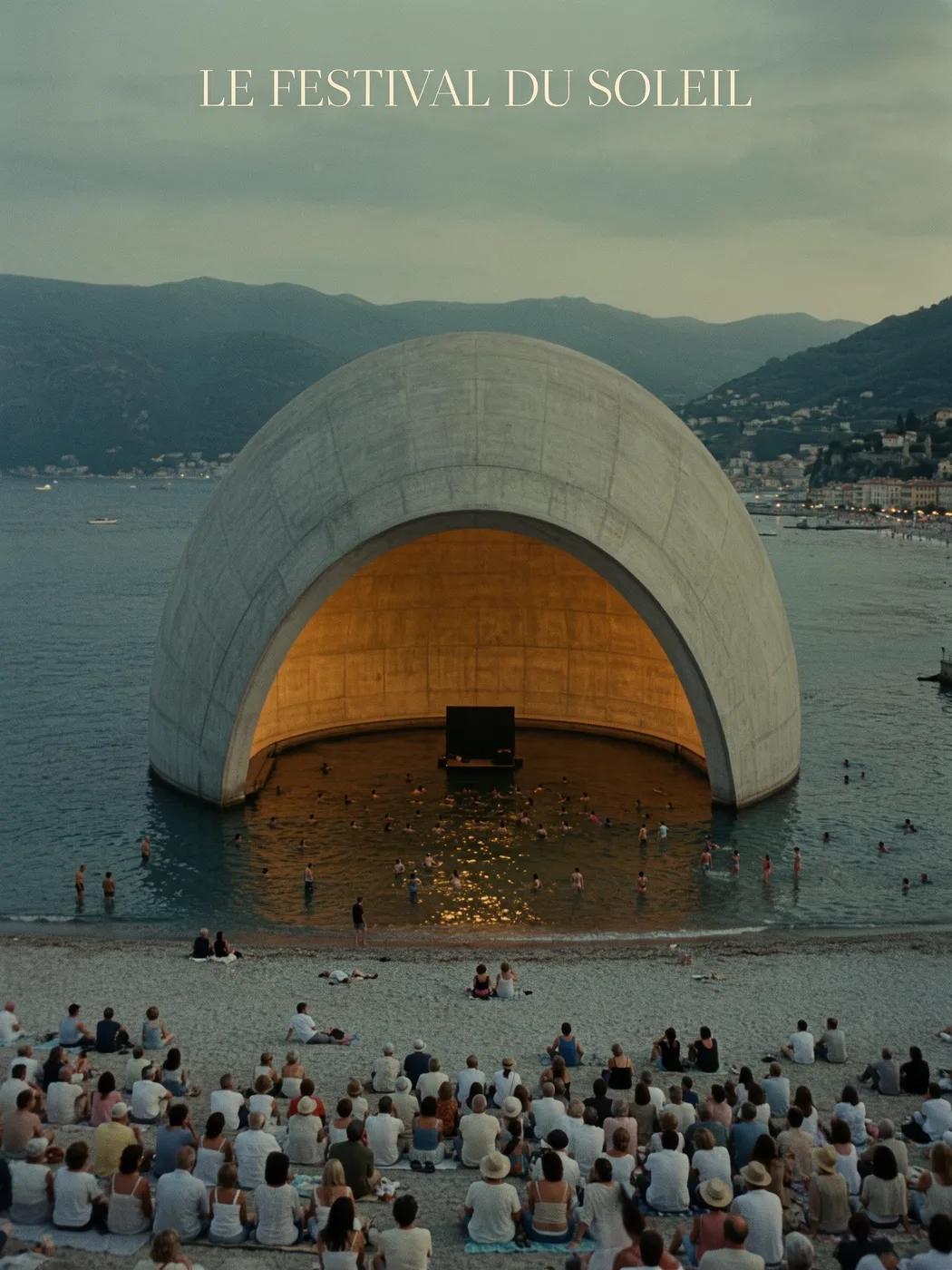
上圖的用處是把「留白」變成一開始就能討論的需求。若要做社群宣傳圖,可以先規劃標題區、商品區與背景,再各自修改。這仍是生成式構圖,不能把範例中的法文標題直接當作繁體中文排版能力的證明;正式上稿前,中文字形、日期與品牌名稱都要逐字校對。
只加兩個人,其他地方變了多少?
BFL 的「Add two divers」案例更容易看出局部編輯的目的。原圖只有一名潛水者,修改後在兩側各加一人。建議先比主體,再比珊瑚輪廓、水面分界與光線,而不是只看「人有沒有出現」。以下三張都來自同一組官方示範,並非本站操作結果。
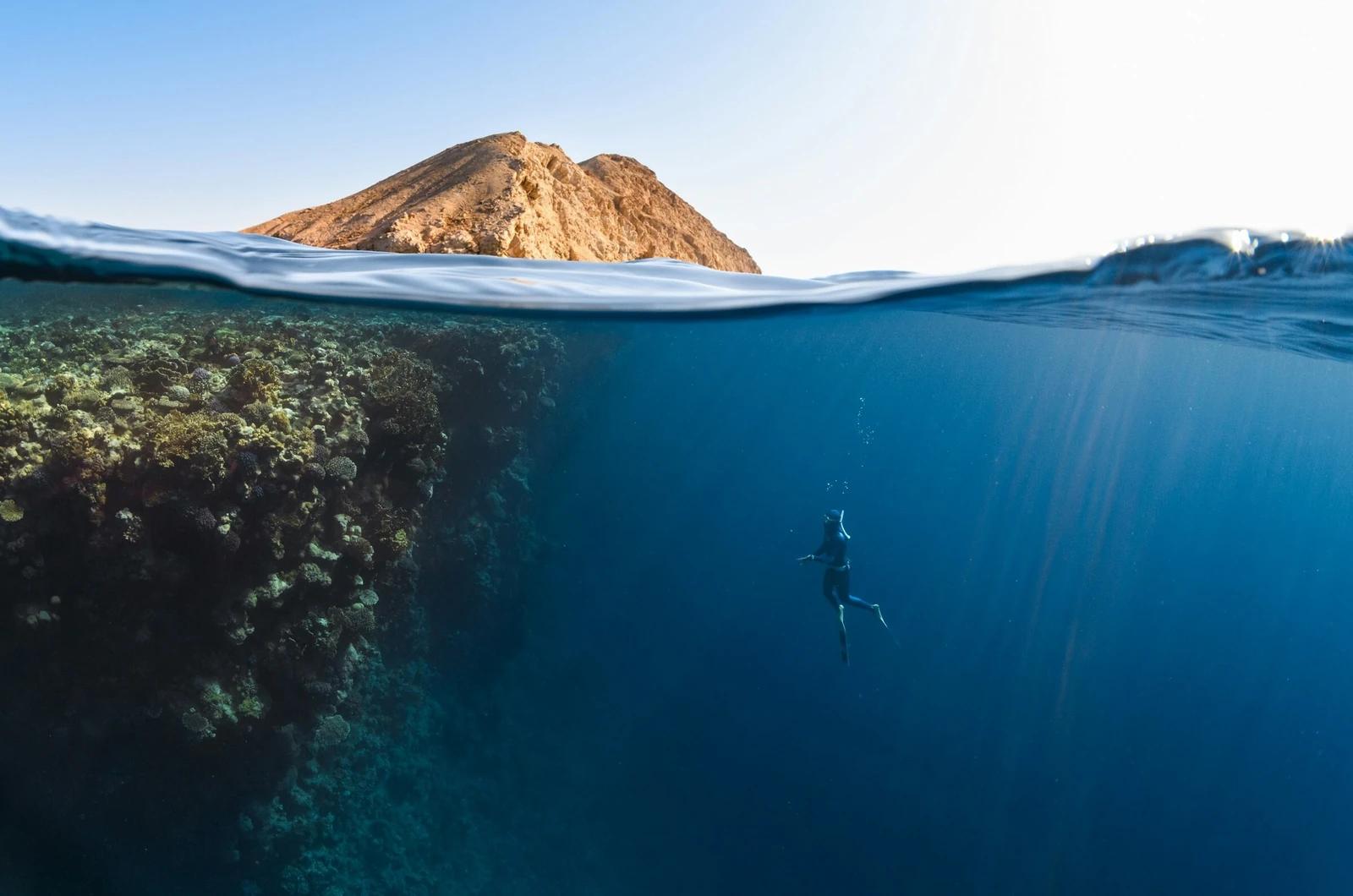
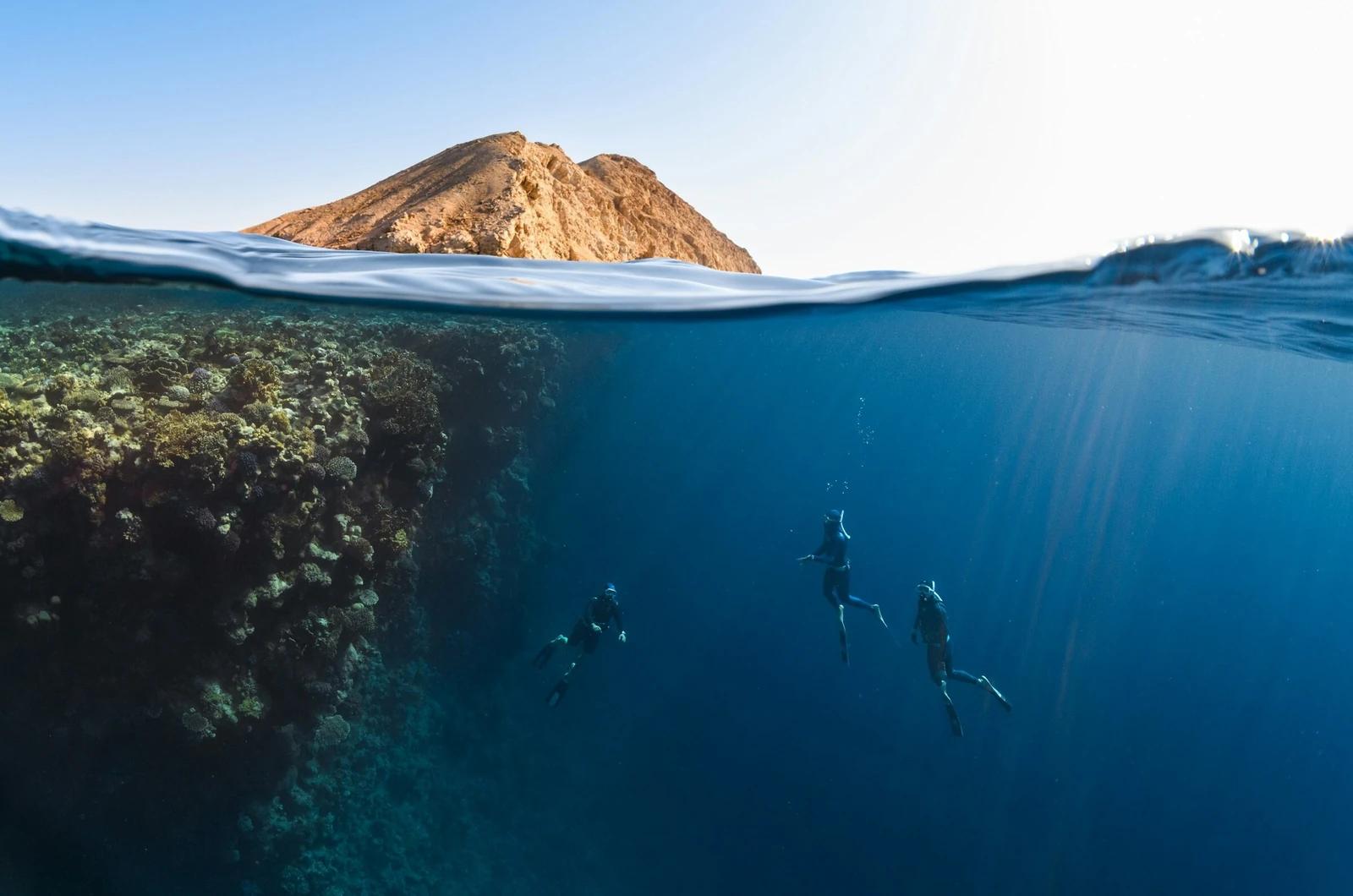
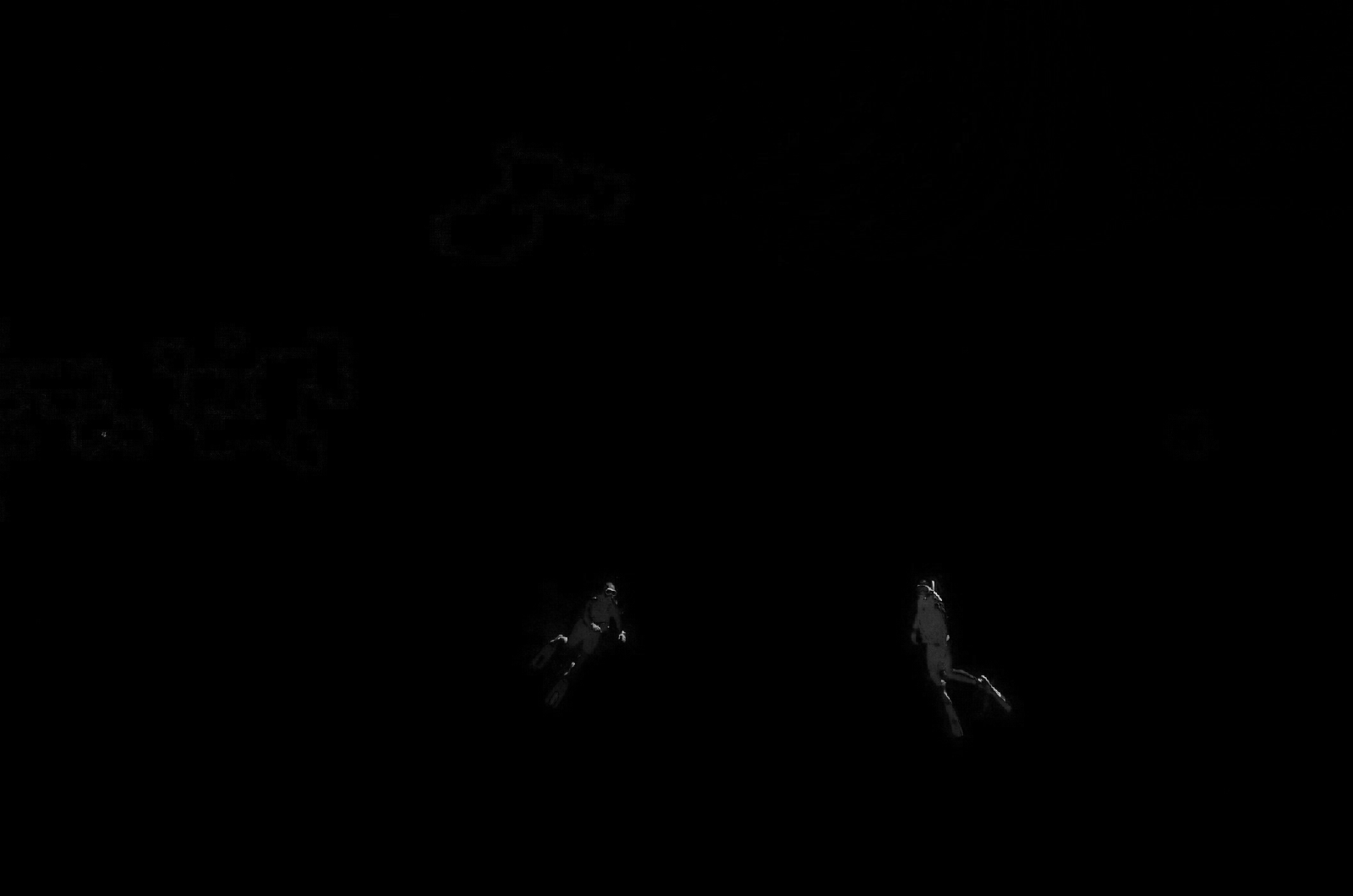
這組圖提供一個實用的驗收方向:主體有改對,還要看不想改的地方有沒有被動到。編輯文件也保留了限制:方框外的像素通常維持原樣,但陰影、反射與鄰近光線可能跟著改變。若你的案子要求商標、產品標籤或背景完全一致,仍要逐區比對。
第一次可以怎麼試?先選一個容易驗收的小改動
下面是根據官方功能整理的練習建議,尚未由本站實跑,也不是已驗證的按鈕操作教學。待你的帳號能進入工具後,可以選一張自己有權使用、沒有私人資料的圖片開始:
- 先寫好保留清單。例如「保留原有人物、水面分界與左側珊瑚」,再寫要加什麼、放在哪裡;避免同時更換背景、光線和多個物件,讓結果難以判斷。
- 給新物件足夠的空間。新增的人物或商品不要只占極小範圍。官方編輯文件指出,太小的目標框可能讓新增物件沒有出現,並提到約 40 × 25 像素的案例;這是官方測試觀察,不是固定失敗門檻。
- 保存每一版,再做下一次修改。用相同縮放比例交替看前後圖,先檢查修改區,再看接縫、陰影與文字;需要完全固定的文案,可保留空間後用排版工具放字。
如果你走 API,方框教學採用 0–1000 的相對座標,順序是「上、左、下、右」,並把元素表寫進提示詞。它不是直接填圖片的像素位置;例如左上四分之一是 [0, 0, 500, 500]。第一次先跟著官方範例理解座標,再改自己的版面,比直接堆一大段描述更容易檢查。
最多 10 張參考圖,4K 也要看實際尺寸
官方規格列出最多 10 張參考圖,輸出提供 768sq、1K、1.5K、2K、4K 等級。參考圖可以用來描述角色、物件或風格,但數量上限不等於所有細節都能原封不動保留;先用少量、用途明確的素材,比一開始塞滿參考更容易知道哪個需求沒有達到。
這裡的 4K 是約 1,600 萬像素的解析度級別,實際寬高隨長寬比變動,不能一律當成 3840 × 2160。若要交付印刷品或特定廣告版位,下載後仍要檢查檔案尺寸,並對照你的輸出規格。
費用先看輸出級別,折扣別當成永久價格
2026 年 10 月 9 日價格更新:BFL 官方優惠條款列定的半價活動已於台灣時間 10 月 8 日 23:00(15:00 UTC)結束,之後適用原標價。本次查核的官方計價文件列出 FLUX 3 Image 的 1K 每張 US$0.048、4K 每張 US$0.607。下列兩段保留 10 月 5 日的查核紀錄,其中半價金額與當時未確認截止時刻的說明,不代表目前仍有優惠;實際費用請以送出請求時的官方報價為準。
10 月 5 日查核BFL 官方計價器時,FLUX 3 Image 顯示限時半價:1K 每張目前為 US$0.024、原標價 US$0.048;4K 目前為 US$0.3035、原標價 US$0.607。初次探索構圖時,可以先評估較低解析度是否足夠,確定方向後再決定是否需要高解析度輸出。
BFL 計價文件說明 API 與 Playground 共用定價;上述是官方託管模型的單張輸出價格,第三方平台可能另行收費。本文未驗證這個編輯工具的帳號額度或付款流程,也未確認可見頁面上的優惠截止時刻;使用前請以即時價目與帳號顯示為準。
FLUX 3 Image 最值得觀察的地方,是讓「位置」成為可以明確指定、逐項修改的創作條件。下一次做海報或商品情境圖時,可以先問自己:哪個區域一定要保留、哪個物件需要改?把這兩件事說清楚,才容易判斷局部編輯究竟替你省下了多少重做的工作。