Pika 進入 ChatGPT:看官方示範用對話剪商品短片,250 點優惠有條件
Pika 10 月 16 日推出 ChatGPT 插件,把素材庫、生成工具與時間軸放進對話。從官方鞋款短片示範看懂用途,也先釐清點數、商用與資料分享限制。
本文導覽
商品短片做好一個鏡頭後,想補兩個角度、加音樂,再把片尾縮短,往往得在生成工具與剪輯軟體之間搬素材。Pika 這次把這些步驟放進 ChatGPT 對話與側邊視窗,讓你邊看畫面、邊提出修改。這篇整理官方展示,沒有登入生成或實測剪輯。
直接試用:ChatGPT 的 Pika 插件目錄 · 官方展示:Pika 首發公告與完整示範影片 · 官方入口:Pika for ChatGPT 功能與安裝說明
想先看成品,可開啟 Pika 官方示範影片;準備使用時,從 ChatGPT 的 Pika 插件目錄 或 Pika 官方功能與安裝頁 進入。安裝需要登入 Pika 並授權;本文未驗證台灣個別帳號的開通、額度或使用介面。
先看鞋款示範:三個鏡頭、配樂與音效排在同一條時間軸
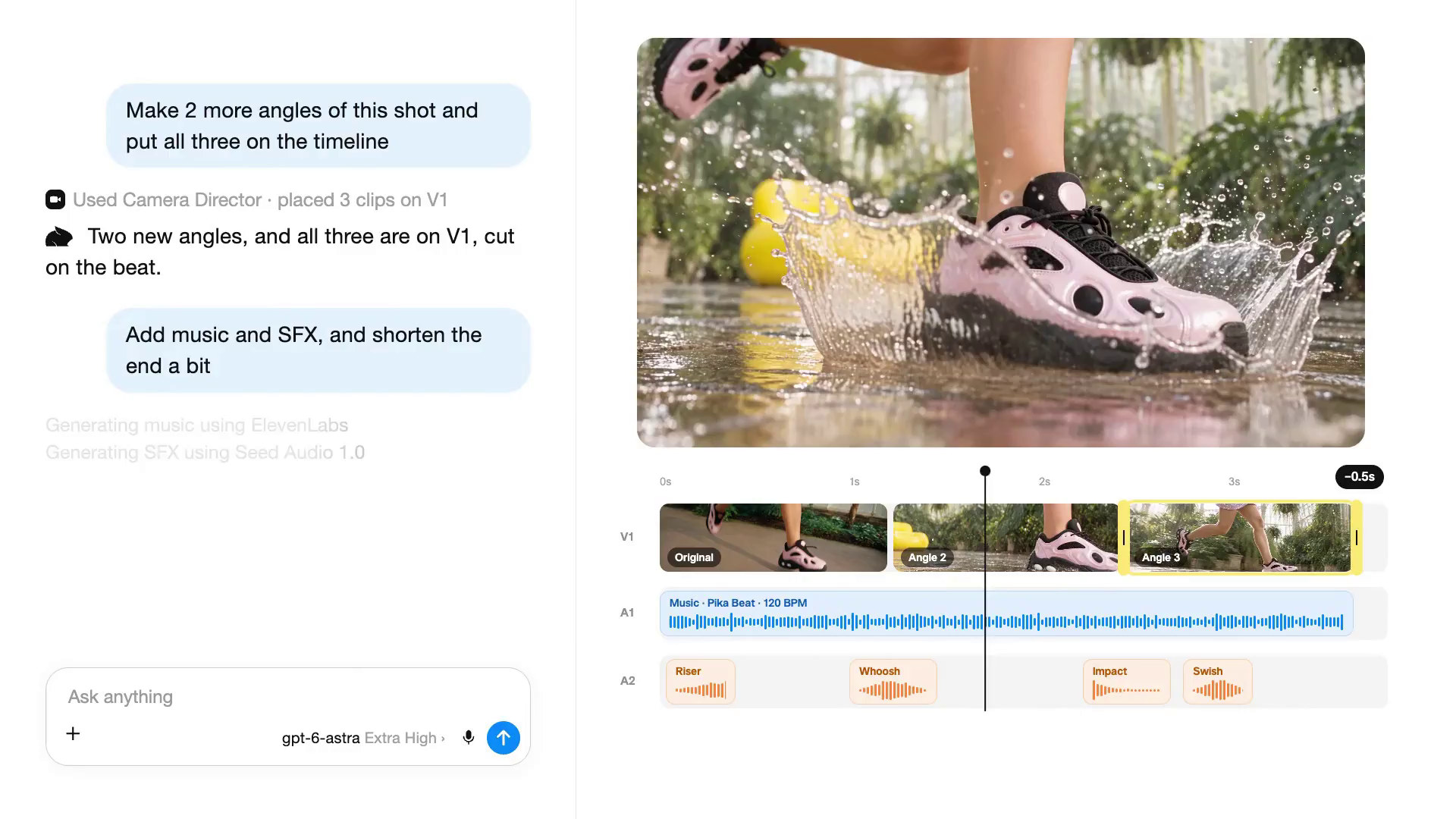
官方影片先展示同一雙粉紅鞋的多種情境,再要求增加兩個拍攝角度、把三段片放上時間軸,接著加入音樂、音效並縮短結尾。下圖能看到影片 V1、音樂 A1、音效 A2 分軌,以及右側選取片段的時間調整。它呈現的是可繼續修改的創作流程,而不只是對話裡收到一個下載連結。
圖說:Pika 官方示範,非本站實測。忠實擷取官方首發影片第 72 秒單幀,保留 1920×1080 原尺寸,未裁切或修圖;畫面展示商品片、三個鏡頭及音樂/音效軌。原始影片見下方連結。
可點 官方原始 MP4 看完整動態。影片是官方挑選並剪輯的展示,單幀與影片長度都不能拿來推算實際生成速度、成功率或完成成本。
這次新的是工作介面與素材銜接
Pika 在 10 月 16 日發布這次插件公告,換算台灣時間為 10 月 17 日凌晨。官方介紹的重點包括:在聊天中選工具與視覺預設、開啟側邊創作視窗、存取既有 Pika 素材,以及用時間軸調整節奏、重做片段與加入聲音。這是既有創作工具的新入口,並非宣布一個同名的新影片模型。
對已經有商品素材的人,值得先試的是能否沿用同一段結果,只修改一個具體問題。例如先要求「保留商品外觀,補一個近景;先列預估點數,再決定是否生成」。這是本站撰寫的起手式,尚未實測,也不能保證標誌、鞋型或細字在每個鏡頭都一致。
250 點在首次生成後才送,安裝本身不會開始生成
- 官方活動寫的是完成第一次插件生成後贈送 250 點,不是按下安裝就立刻取得,也不宜解讀成第一段影片必定免費。
- 插件預設會在生成前顯示預估費用,生成使用 Pika 點數,並受帳號權限與花費偏好影響。本文沒有進入結帳或實際扣點。
- Pika 最新價格頁寫明,加購點數可用於 pika.art 的 Pika Create 與 pika.art/mcp 的 MCP;API、iOS 與舊版網站仍不適用。ChatGPT 插件實際可用額度,仍以登入帳號與該次估價為準。
- 想把商品片用在廣告,還要確認商用資格。查核時,官網表列 Free/Starter 不含 commercial license,Creator/Fancy 才包含;無浮水印不等於已取得商用授權。
先用可公開的素材小試,別一次交出整套專案
ChatGPT 的插件目錄說明,連接後可能把與請求相關的對話和記憶分享給 Pika;Pika 也能存取你的創作素材庫。先確認授權範圍,使用自己有權提供的圖片、影片與音樂,避免拿未公開客戶資料作第一次測試。
官方頁面對可用模型數量的寫法並不一致:主段落標示 55+,FAQ 寫 100+。這篇不把固定數量當承諾,實際選項仍看帳號內介面。比較有用的檢查方式,是拿一小段素材確認能否改鏡頭、調節奏、保住商品細節,並把每次重做的點數一起算進去。