Cursor 雲端代理也能做畫布:看官方效能儀表板示範,分享前先確認團隊與費用
Cursor 10 月 16 日把互動畫布加入雲端代理。官方影片展示從效能分析、圖表到團隊連結的流程;影片數字是示意資料,分享也有付費方案、團隊及隱私設定門檻。
本文導覽
讓 AI 找出網站哪裡慢,接著把結果整理成能重開、修改與分享的儀表板,這是 Cursor 這次更新值得看的用途。2026 年 10 月 16 日,官方宣布雲端代理可以建立互動畫布,並同時推出測試版 Environments API 與更大的多儲存庫環境。
官方展示:10 月 16 日更新與完整影片 · 直接試用:Cursor 雲端代理登入入口 · 官方入口:畫布與分享條件
想先看實際畫面,可開啟官方公告與示範影片。準備操作時,從Cursor 雲端代理入口進入,或在桌面版代理輸入框下選 Cloud。 本文整理官方文件與展示,沒有登入執行任務,也未驗證台灣個別帳號的可用選項。
先看示範:把分析整理成旁邊一張可讀的畫布
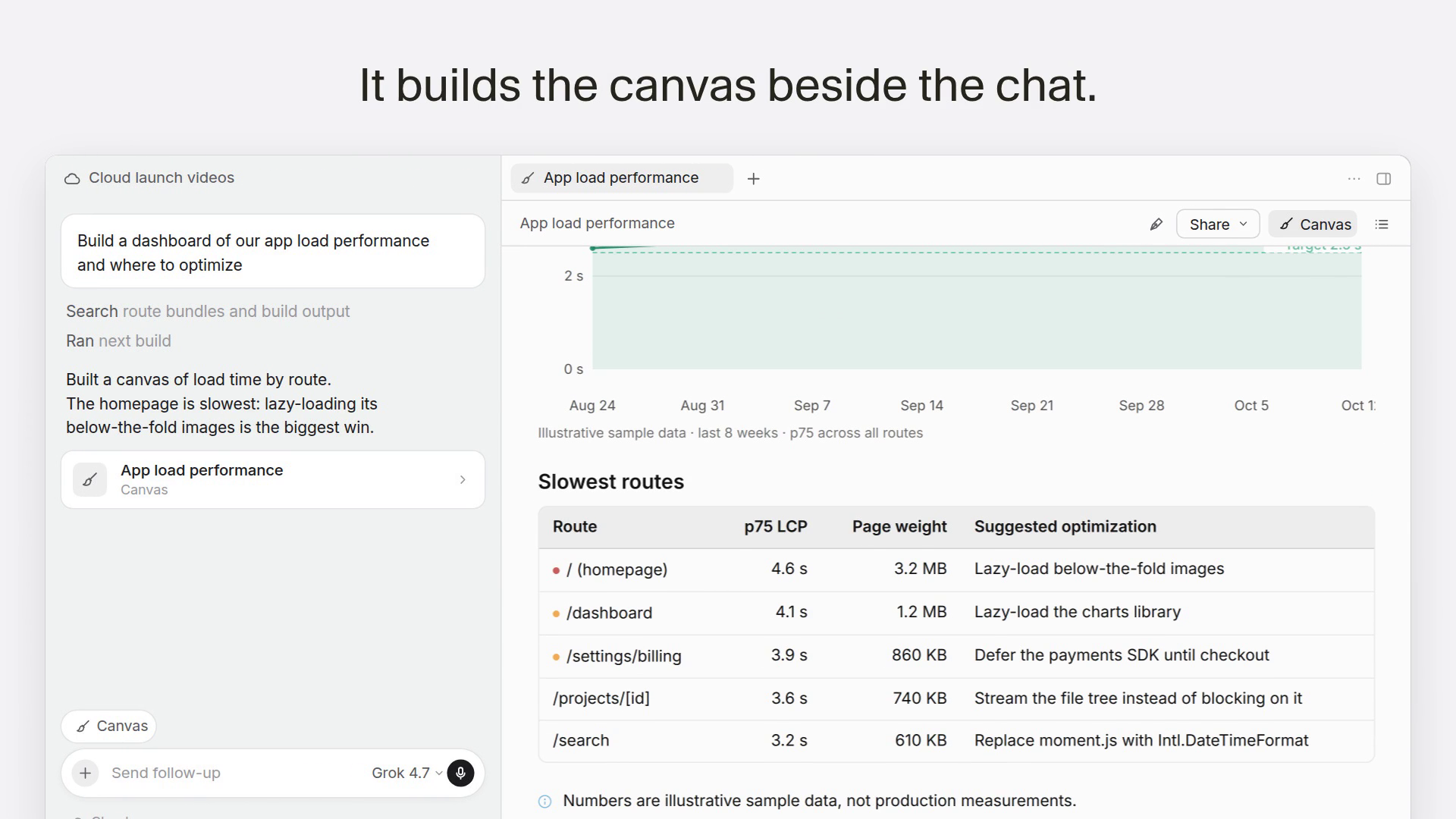
影片先要求代理整理應用程式載入效能,再在對話旁開出圖表與慢速頁面清單。畫布把路由、載入指標、頁面大小與改善建議放在一起,團隊成員可以由分享連結查看。
圖說:官方影片第 8 秒單幀,1920×1080,保留原尺寸,未裁切或修圖。畫面明確標示數字是示意資料、不是正式環境測量;圖片為官方展示,非本站實測。來源:官方原始 MP4。
因此,這段 23 秒影片適合用來理解工作介面,不能據此推算完成任務需要多久,也不能把其中的載入秒數當成實際網站的改善成績。
團隊能開連結,但不是任何人都能看
依畫布文件,分享需要付費方案、團隊成員身分,以及允許儲存資料的隱私模式;免費帳號不能建立分享,管理員也可關閉此功能。收件者必須在同一團隊,以瀏覽器唯讀查看。
官方影片後段呈現畫布數字更新;現行文件則將分享內容描述為可更新的快照,並指示用工具列的 Publish 發布或更新。 本文未實測自動同步。交付前應檢查分享頁的數字是否與最後版本一致,不要只根據影片認定所有修改都會即時同步。
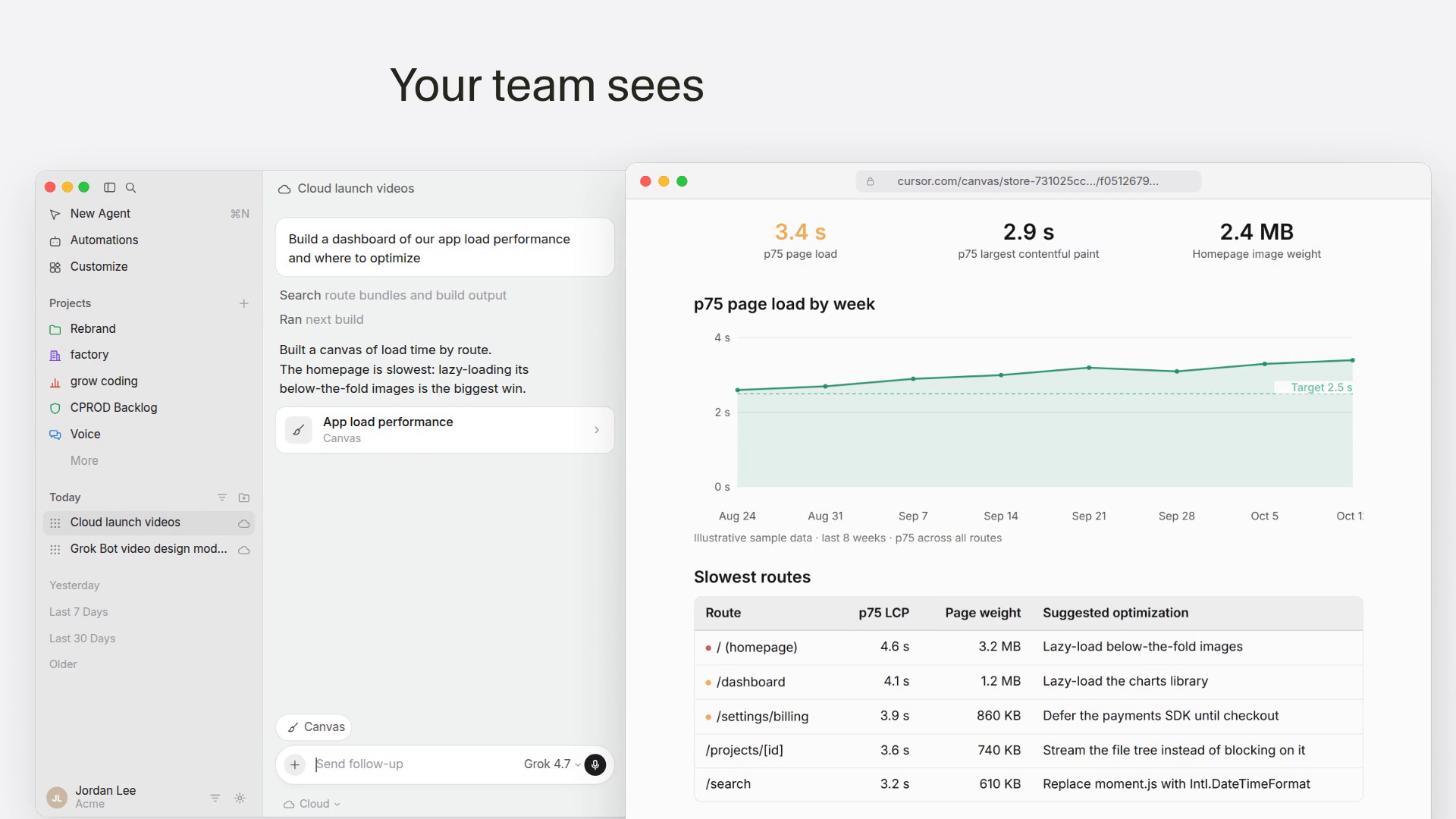
圖說:官方影片第 13 秒單幀,1920×1080,未裁切或修圖。畫面用示意數據展示團隊瀏覽方式;不代表收件者有編輯權,也不代表公開網頁。來源:Cursor 官方公告內原始影片,連結見本文來源。
費用與資料:先用小任務確認
雲端代理文件列明需要付費 Cursor 方案,任務按所選模型的 API 價格計費;較大的上下文可能增加 token 用量與成本,初次使用會要求設定支出上限。 本次公告沒有提供固定「一張畫布多少錢」,不能把月費直接解讀成任務無限使用。
若任務要讀取儲存庫,帳號管理員須先連接原始碼服務,使用者也需具備必要權限。雲端代理在雲端環境工作,會保存執行所需的程式碼與環境資料;一般 Privacy Mode 可使用雲端代理,Legacy Privacy Mode 則不支援這種儲存。 使用工作資料前,先確認公司規範與資料能否提供,不要只為了打開分享按鈕,未經確認就變更隱私設定。
API 與 300 個儲存庫,適合跨專案工作
同份公告也提到 Environments API 進入測試版,能以程式建立、管理雲端環境;環境最多支援 300 個儲存庫。 對前端、後端與共用程式庫分開維護的團隊,這提供了集中設定的方向。一般使用者想做第一張畫布,不必先寫 API。
官方另稱大型環境載入快 5 倍,但公告沒有附上可供重現的測試方法。 這項數字指環境載入,不能延伸成所有分析或寫程式任務都快 5 倍。
第一次試:要求資料來源與缺漏一起上圖
可以先用一份有權使用、沒有個資的小型資料表,提出這段原創起手式:
「請用這份資料建立互動摘要,列出資料日期、單位、缺漏和三個可核對的指標。沒有測量的欄位標示未知,不要補出數字;先做畫布供我檢查,先不要分享。」
這段提示尚未執行,也不保證特定輸出。看完畫布後,回原始檔抽查數字,再確認分享對象與版本。這次更新的價值,在於把雲端代理的分析變成較容易一起看的成果;可讀的畫面仍需要可追查的資料。