Runway 補幀怎麼用?Enhance Frame Rate 轉 60/120 fps,先分清慢動作與升解析度
Runway 的 Enhance Frame Rate 可替既有 SDR 影片補上中間影格,維持片長與解析度。從官方30→60fps對照,整理短片驗收方法、付費點數與慢動作的差別。
本文導覽
影片已經剪好,卻發現素材是 24 fps、專案要交 30 fps;或者運動鏡頭看起來不夠連續,想試一版 60 fps。這時需要處理的是時間上的影格,而不是把圖片尺寸放大。
Runway 在 2026 年 9 月 17 日推出 Enhance Frame Rate,以模型產生中間影格,讓既有影片轉換到目標影格率。這篇是截至 10 月 11 日的功能與操作整理,不把上月公告寫成今日新發布;官方示例也不代表本站已實測。原始公告
先看官方 30→60 fps 對照,但不要只憑一張圖判斷
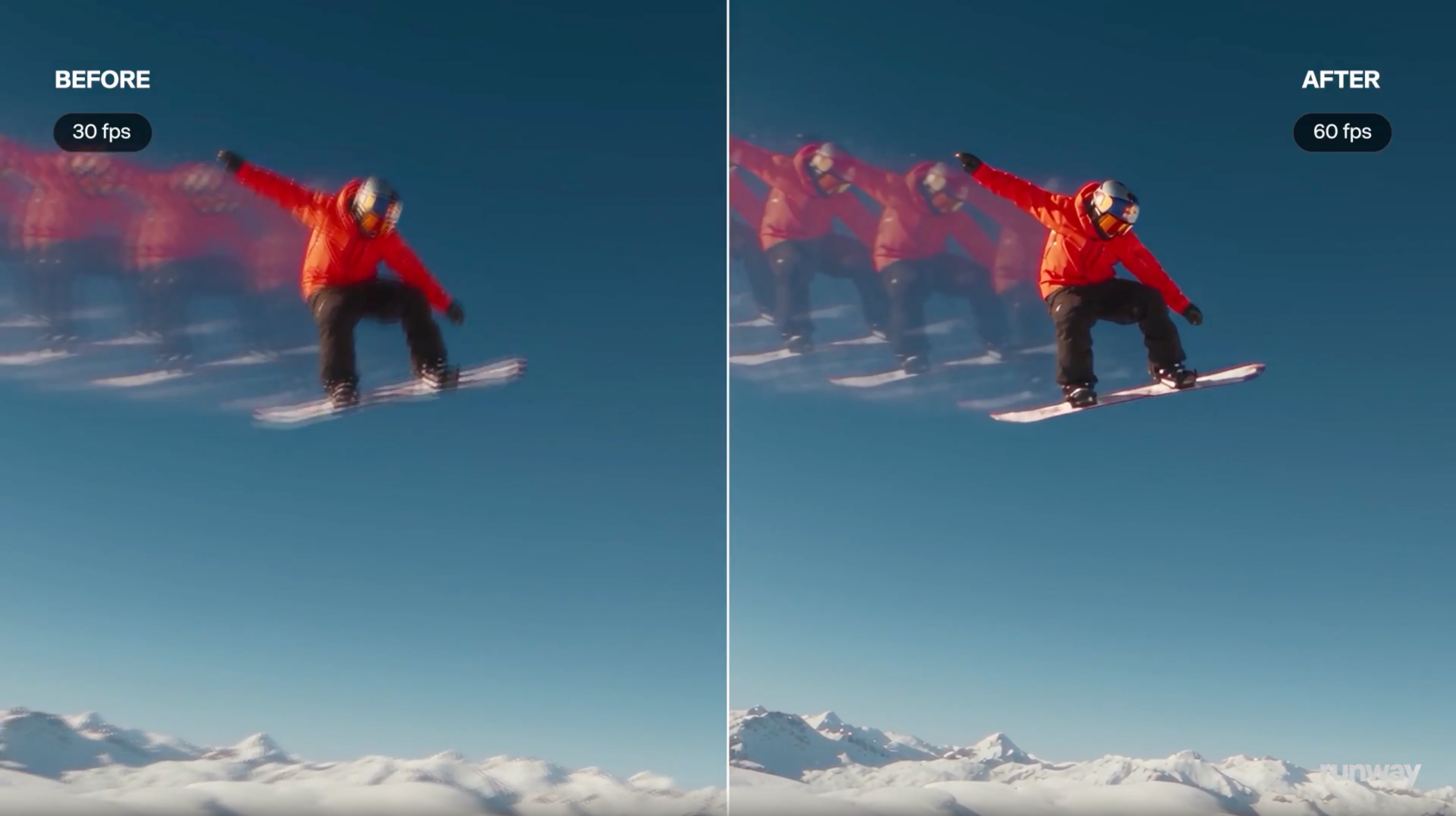
Runway 官方前後示意:左側 BEFORE 30 fps、右側 AFTER 60 fps。圖片來源:Runway Help,原始 PNG 未改作;屬官方效果展示,非本站實測。可點圖看原尺寸。
這張示意把滑雪者移動過程疊在一起,方便看動作輪廓,但靜態圖片不能完整呈現播放流暢度,也不能證明每個輸入都會變清楚。正式評估時,必須播放自己的原片與輸出,尤其看快速移動、遮擋和鏡頭切換的地方。
Runway 公告另有示範影片,可從前段官方展示入口觀看。官方的速度與成本比較沒有在公告裡完整列出測試對象與條件,因此本文不把宣傳倍數當成可保證的實測結果。
補幀、慢動作、升解析度,是三件不同的事
補幀是在原本影格之間推算新影格。Enhance Frame Rate 的官方說明指出,輸出維持原片長與播放速度;例如十秒影片轉成 60 fps,仍是十秒,不會自動拉長成慢動作。
慢動作則改變播放時間。Runway 的 Retime 節點用倍率調整速度:0.5 代表半速,2.0 代表兩倍速。若目標是放慢動作,需要另外處理時間重映射,而不是只把 fps 數字調高。Utility Nodes 官方說明
升解析度處理的是像素尺寸。Enhance Frame Rate 保留輸入解析度,最高支援 4K 輸入,不代表把 720p 自動升成 4K。需要更大的畫面,另看 Upscale;不要把兩種成果混在同一個品質判斷裡。官方升解析度說明
從十秒短片開始,先決定交付規格
官方工具頁目前需要付費方案。進入 Tool mode 的影片模型選單,選 Enhance Frame Rate,使用 Upload 匯入自己的影片,或從 Select 選既有素材;選好 Frame rate 後按 Generate。它也能從生成結果下方啟動,或接成 Workflow 節點。操作說明
本文建議第一次先做一段十秒、自己有權使用的 SDR 短片:
- 先確認剪輯專案或交付方要求的 fps。若要的是 30 fps,就先測 30,不因為選單有 120 就直接選最高
- 留存原片,記錄解析度、片長與影格率,方便輸出後對照
- 挑有代表性的鏡頭:人物轉身、手掠過臉、物件經過欄杆,或一個清楚的切鏡點。這些是本文建議的壓力測試,不是聲稱模型已出現故障
- 先跑一次,回到剪輯軟體或播放器並排比較;確定值得使用,再處理整段素材
這種做法能把成本和驗收範圍控制在小片段。若一開始就整批處理,很容易只看到「已完成」,卻沒時間逐段檢查。
驗收時,別只看輸出標示 60 fps
Runway 2026 年 9 月 17 日官方發布視覺,作為補幀概念示意;不是本站產製的影片截圖,也不是測試數據。
先用正常速度看整段,再暫停檢查容易出問題的位置:
- 遮擋邊緣:手從臉前經過、人物走過柱子時,輪廓有沒有黏住或分裂?
- 細小結構:手指、眼鏡、球拍線、欄杆是否在中間影格忽然變形?
- 畫面文字:字幕、號碼與產品標籤是否出現重影或短暫變字?
- 剪接點:兩個完全不同鏡頭交界處,是否多出不自然的混合畫面?
- 整體交付:片長、解析度、音畫同步與編輯軟體讀到的 fps 是否符合你的要求?
這些是原創驗收建議,不是官方缺陷清單。即使輸出 fps 正確,內容也可能需要人工判斷;反過來,原本有意保留的動態模糊與電影感,也不一定適合追求更高影格率。
費用與上限:點數按輸入秒數,不按目標 fps
現行官方規格是 SDR、最高 4K、最長五分鐘,可用 Runway 生成片或自行上傳的影片。輸出選項包括 23.98、24、25、29.97、30、48、50、59.94、60 與 120 fps;這份現行清單比首發公告列出的選項更完整。
費用為 每兩秒輸入影片 1 credit,不因目標影格率或解析度不同而改變。官方舉例十秒為五點;依相同費率,六十秒為三十點。這裡說的是功能消耗點數,不是美元單價。未滿兩秒如何進位,官方功能頁沒有說明,實際以生成前顯示為準。現行規格與計價
目前不接受 HDR 輸入;若還需要 HDR,官方建議先轉影格率,再用 Ruby 處理。音軌是否保留、輸出編碼與檔案大小上限,在上述功能說明中沒有完整列明,本篇不自行補規格,也沒有登入帳戶驗證台灣帳戶的個別開通狀態。
最後,Workflows 裡的 Update FPS 使用基本插幀,與專用 Enhance Frame Rate 模型並非同一個節點。需要交付規格的轉換時,應先核對自己究竟用了哪一個。節點差異
這項功能最實際的價值,是把已有素材整理成合用的交付格式。先定目標、拿短片驗收,再決定是否處理全片,比單純追求最大的 fps 數字更可靠。