Figma Agent 正式開放:把改稿回饋放上畫布,先從一張介面練習
用 Figma 官方 Granola 案例看懂指令如何變成畫布註記,附首次練習、三份規則範本、AI 點數與聊天可見範圍提醒。官方示範導讀,非本站實測。
本文導覽
官方入口與試用前準備
整理設計會議的意見,常卡在「大家說了很多,卻不知道分別要改哪裡」。Figma Agent 這次值得看的用途,是讓回饋和目標介面放在一起,方便設計者核對與決定下一步。
Figma 在 10 月 6 日宣布 Design Agent 結束測試,並加入元件庫規則、跨 Figma 產品找內容,以及追蹤協作者 Agent 工作等能力。對剛開始使用的人,先挑一個畫面,把要保留的元件、要修改的地方和驗收條件交代清楚,比一次要求重做整個專案更容易判斷成果。Figma 官方案例與發布說明
先看一個有起點也有結果的官方示範
Figma 公布的 Granola 案例,先在指令中選定一場會議,請 Agent 把重要回饋加到指定流程。接著的畫布圖片,可以看到回饋框透過線條連到對應介面,包括調整欄位名稱、精簡步驟,以及提醒先完成設定再繼續。這組圖片呈現的是「會議內容整理成畫布註記」的用途,不是做完所有介面修改的成品,也不是本站測試結果。Figma 官方案例與發布說明
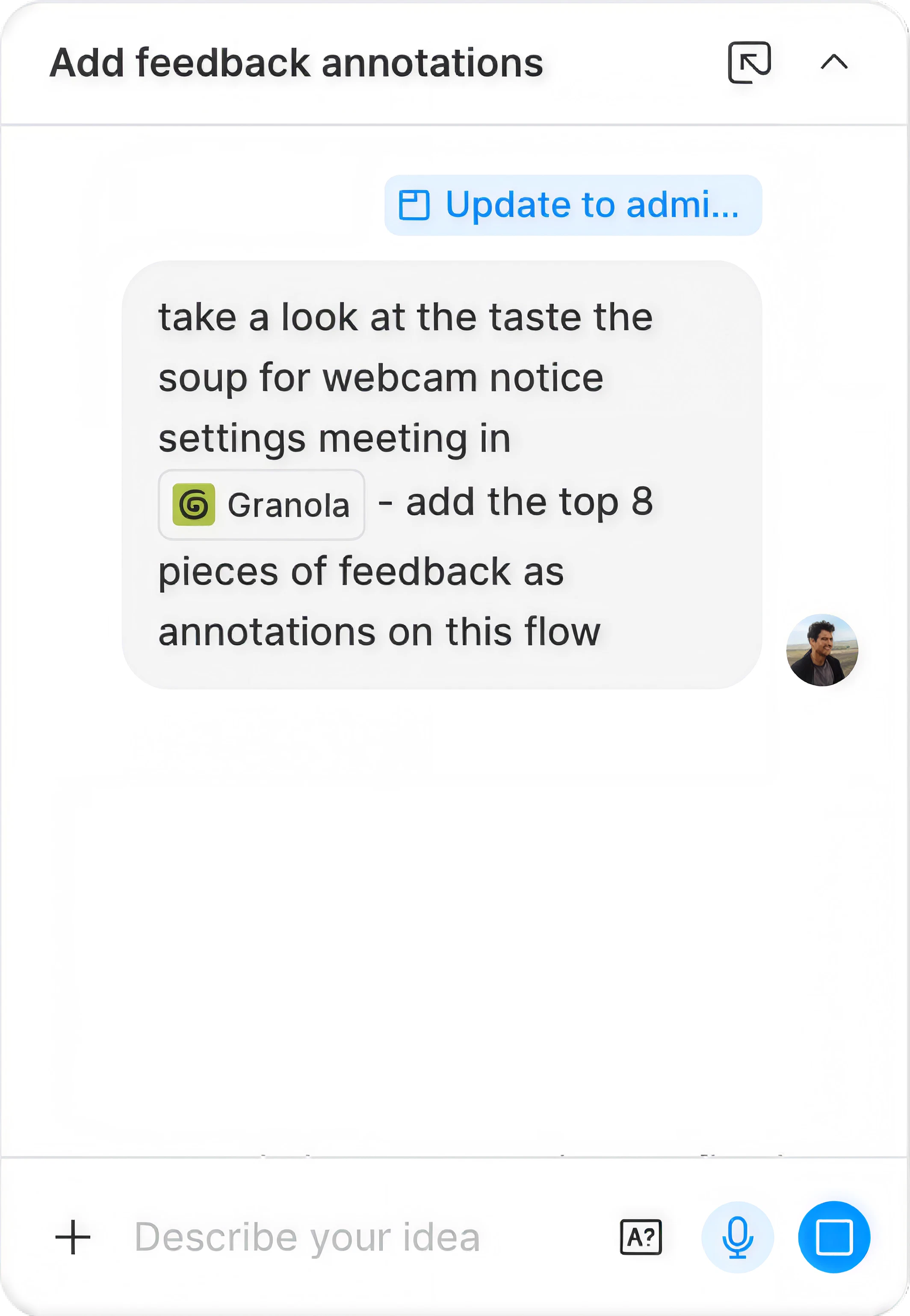
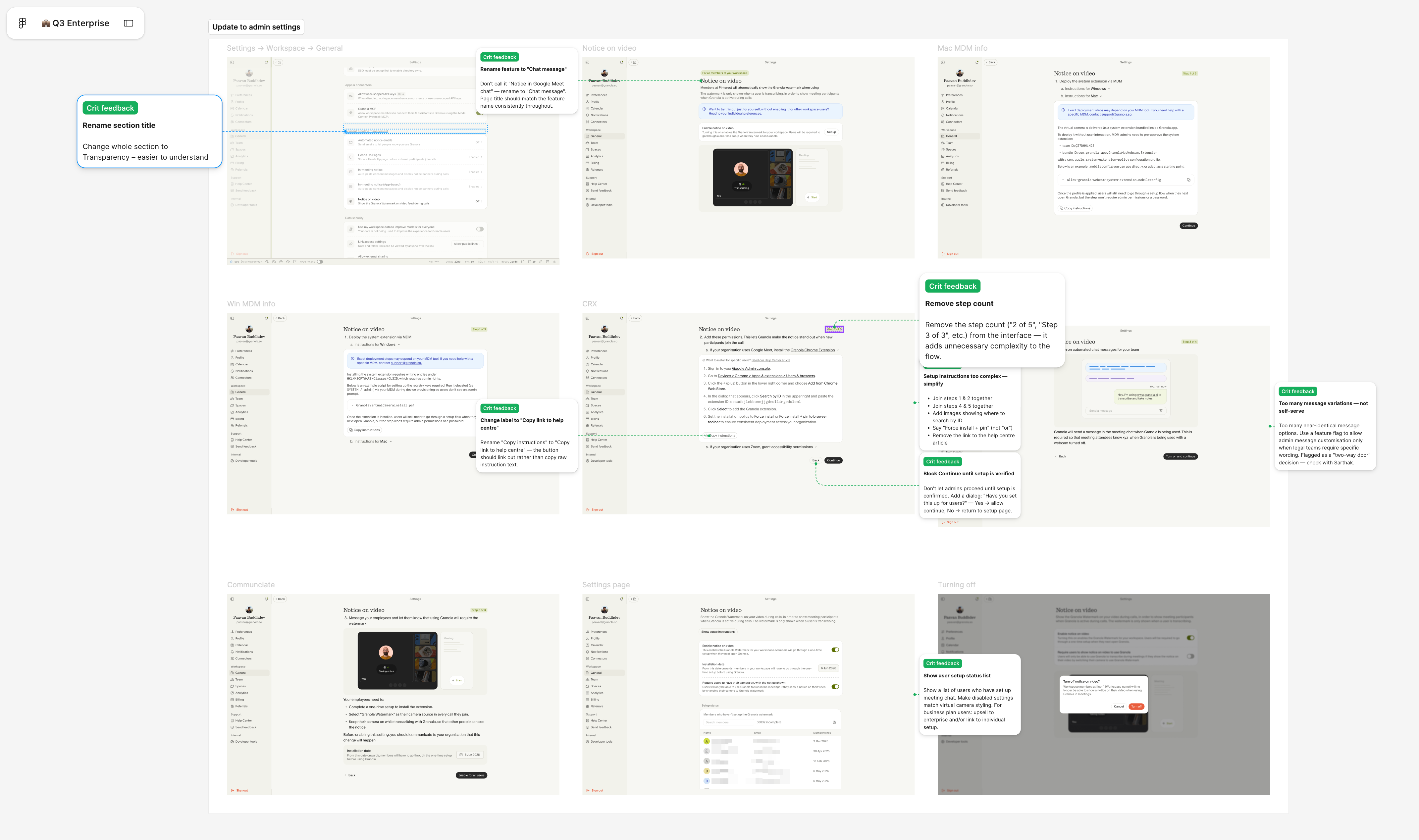
綠豆的練習重點:把「輸入是哪份資料」「輸出要落在哪個畫面」「這次只整理還是也修改」拆開寫。驗收時再把每一條註記和原始意見逐項對上;圖片好看,仍不足以證明沒有漏掉需求。
第一次試用的三個步驟
- 打開一個 Figma Design 檔案,先複製要練習的畫面。先確認帳號可用且有足夠點數。點選圖層後按 Agents,或使用 Cmd/Ctrl + Enter 開啟畫布提示框;也可以從左側 Agents 進入。Figma Agent 操作與權限指南
- 先給小範圍任務。例如:「只檢查這張登入頁。列出五個最需要釐清的地方,用註記標明位置;保留原始畫面,暫時不要改版。」這是本站建議練習,尚未實測,不能保證固定結果或耗點量。
- 完成後逐一對照原稿,檢查回饋是否有根據、是否指到正確元件,再決定下一步。若要實際修改,另開一個明確的小任務。不要直接套用到共用主元件。
已有設計系統的人 再加入規則檔
規則檔附在已發布的設計元件庫,適用 Professional、Organization、Enterprise 方案,且需要檔案編輯權限。從檔案選單依序進入 Library → Manage guidelines → Upload,選擇 .md、.txt 或 .json,再按 Apply changes。所有規則檔合計不能超過 200 KB;官方建議以 3–8 份聚焦檔案、合計低於 100 KB 為起點。元件庫規則檔指南
練習時也要在聊天提示框中連接該元件庫,讓 Agent 取得對應的元件與規則。
隨附的三份繁體中文練習檔,分別處理品牌、元件使用與改稿檢查。請先把範例名稱換成自己的元件與變數,刪除不適用規則,再由有權限的人上傳。它們是原創教學範本,沒有經過 Figma 實際執行測試。
可以先只保留一條能驗收的規則,例如「缺少所需狀態時,列出缺口,不直接修改主元件」。用一個刻意缺少狀態的測試畫面檢查 Agent 是否確實回報,再逐步加入其他規則。這是建議的測試方法,本文沒有代為執行。
要多少點數 哪些帳號可以用
Design Agent 從 10 月 6 日開始耗用 Figma AI 點數,與 Make 等功能共用預算;測試期間的使用不會補扣。AI credit 更新 FAQ
官方列出的粗略範例是:改字體約 30+ 點、摘要畫布約 100+ 點、建立五畫面手機結帳流程約 300+ 點。這些數字不是固定報價或最高上限。Full seat 每月點數依方案為 Starter 500、Professional 3,000、Organization 3,500、Enterprise 4,250;Starter 與 View seat 另有每天 150 點限制。點數不累積到下個月,Undo 也不退還已用點數。AI 點數規則
Full seat 且有編輯權限者可以請 Agent 修改檔案;View、Dev、Collab 或只有檢視權限者,在一般檔案主要能聊天,官方文件另列出可在自己的 Draft 檔案修改。部分功能仍需要付費方案,不能把「所有方案可使用 Agent」理解成每項能力均免費開放。Figma Agent 操作與權限指南
官方沒有給每次 Agent 指令固定的美元價格。若需要額外點數,先請管理員到 Admin → AI credits → View usage → Add credits 或 Manage credits 查看自己的訂閱或隨用隨付價格。本文沒有登入查驗個別帳戶報價。AI credit 更新 FAQ
輸入資料前 先確認聊天可見範圍
Figma 的專門說明指出 Shared chat 可由有檔案存取權的人查看,包含只有檢視權的人。一般 Agent 指南對預設受眾的說法較窄,兩頁目前仍有差異。因此,帶入會議紀錄前,先從 Agents → 指定聊天 → More options 檢查 Chat access;在加入資料之前先確認所需的 Private chat 設定,並只使用你有權提供的資料。若沒有這個選項,先不要貼入會議紀錄或機密內容。另外,Private chat 控制的是聊天可見範圍;寫進共用畫布的註記,仍應按該檔案的分享權限處理,不能視為已變成私密。這項聊天預設變更始於 6 月 23 日,不是這次 10 月的新功能。Figma Agent 操作與權限指南聊天可見範圍專門說明
這篇適合誰
常在 Figma 整理改稿意見、維護介面一致性的人,可以先從單一畫面的回饋整理開始。若需要的是可運行的網站或完整互動原型,先確認工具選擇;目前 Design Agent 的支援表仍把原型互動列為即將推出,且不能代為匯出素材。Figma Agent 操作與權限指南
資料來源與查核範圍
官方公告日期為 2026-10-06,本文於台灣時間 2026-10-08 重核上述六份官方文件。沒有登入 Figma、串接 Granola、上傳規則、執行指令或消耗點數;帳號資格及管理員限制仍請依自己的介面確認。規則檔指南仍保留「During beta」字樣,本文不據此推定每一項子功能都同步結束測試。
兩張官方產品截圖僅用於本文的操作教學與案例解析,附原始來源;本站與 Figma、Granola 無官方合作或背書關係。Figma 品牌使用指南列有產品截圖的教育用途說明。圖片與商標權利屬各權利人;下載的三份文字範本則為本站原創練習材料。