ChatGPT Intelligent UI 怎麼用?從官方分帳示範看互動回答與驗算
ChatGPT 開始把回答變成可調整的小工具。本文操作 OpenAI 公開分帳示範,核對零小費與 20% 小費兩組結果,附試用入口、練習指令,以及免費方案與 Pro 推理選項的限制。
本文導覽
直接前往官方入口
聚餐分帳時,如果每改一次小費,就得重新打一段問題,會有點麻煩。ChatGPT 新推出的 Intelligent UI,讓回答可以帶有按鈕、圖表或可調整的小工具,讀者能直接改條件、看結果。OpenAI 於 2026 年 10 月 7 日宣布這項 Chat 更新;簡單問題仍可用文字回答。官方公告
綠豆這次實際操作的是 OpenAI 已公開的分帳示範,核對兩組金額與畫面更新。沒有登入 ChatGPT 生成新工具,也沒有測試台灣個別帳號是否開通。先把這個範圍說清楚,才知道下面的結果能回答什麼。
先試官方分帳工具:改小費,看總額與每人金額
開啟上方「官方互動示範」,可看到五人點餐、品項共用者與稅金/小費設定。這個例子依各人的餐費比例分配稅與小費,並處理四捨五入的分幣差額。示範來源
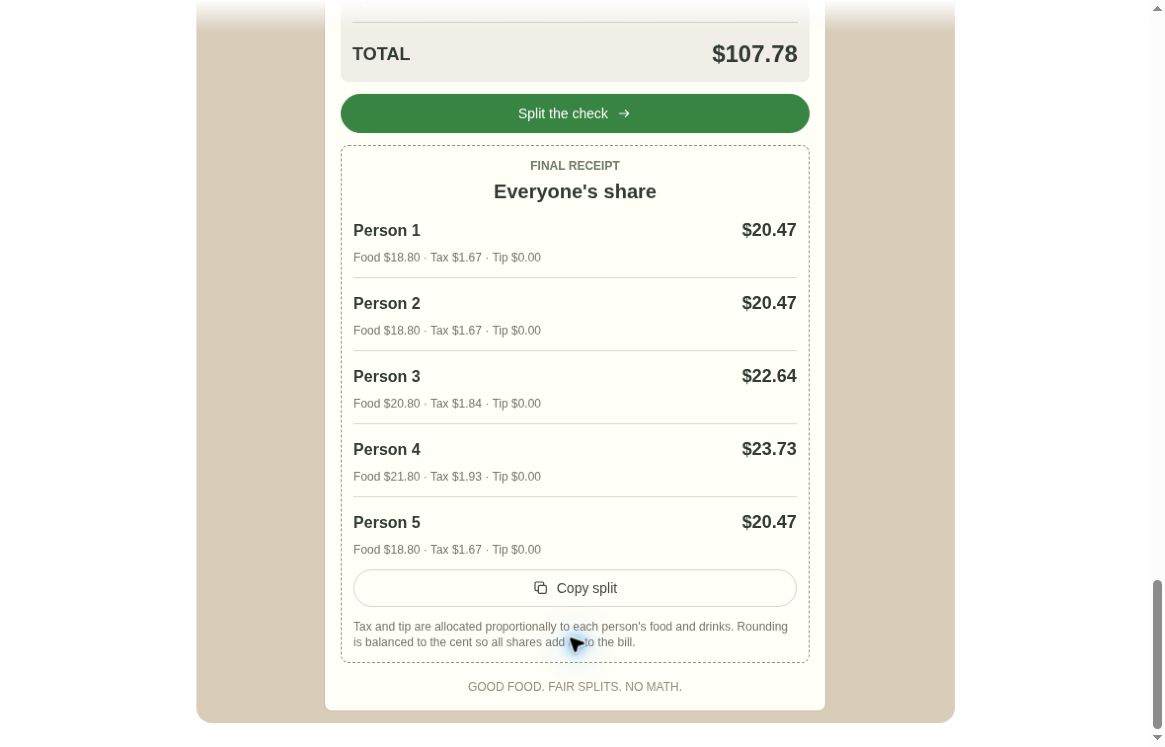
本文在 10 月 8 日操作時,先保留預設餐費 99 美元、稅金 8.78 美元、小費 0%,按下 Split the check。畫面上的五人金額是:
- 第 1 人:20.47 美元
- 第 2 人:20.47 美元
- 第 3 人:22.64 美元
- 第 4 人:23.73 美元
- 第 5 人:20.47 美元
五人加總為 107.78 美元,與 99+8.78 的總帳一致。
接著只把小費切成 20%。小費變成 19.80 美元,總帳更新為 127.58 美元;五人依序是 24.23、24.23、26.80、28.09、24.23 美元,加總仍與總帳相符。這組示範的小費按餐費 99 美元計算,沒有把稅金一起算進去。
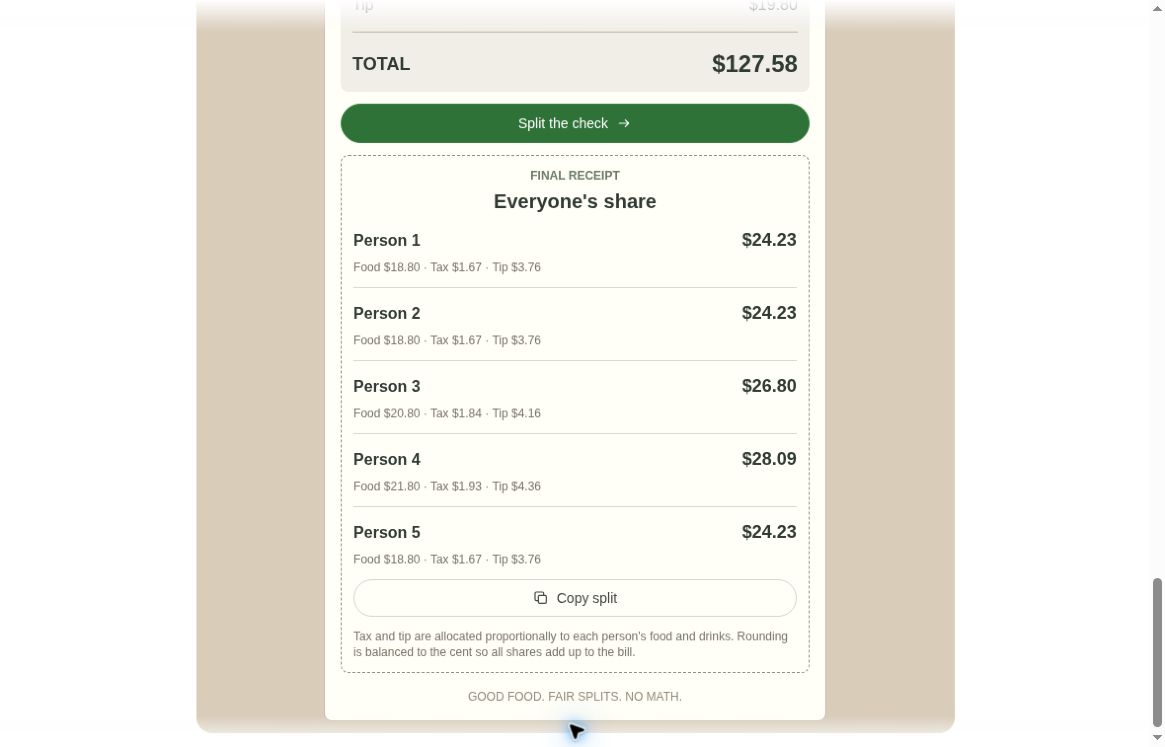
這個例子最實用的地方,是讓人反覆改同一個條件,不必每次重述整張帳單。不過,兩組金額加總正確,只能證明這兩次檢查通過;不同菜單、幣別、折扣與邊界情況仍要另外測。
換成自己的練習:先做一個容易驗算的版本
若你的 ChatGPT 已出現 GPT-6,可先在 Chat 裡試一個小任務。以下是綠豆設計的練習指令,尚未登入生成驗證,不保證得到與官方示範相同的介面:
幫我做一個四人分帳小工具。總額固定為新台幣 1,200 元,預設四人均分。我可以調整第一人的付款金額,其餘三人平均分攤剩餘金額。顯示每人的金額、加總與計算規則。第一人的輸入若小於 0 或超過 1,200,請清楚提示,不要悄悄算成負數。若有四捨五入差額,請顯示怎麼分配。
第一次驗收,先做這四項,不必急著加功能:
- 預設值:四人是否都是 300 元,加總是否為 1,200 元?
- 改一個值:第一人付 600 元時,其餘三人是否各付 200 元?
- 邊界值:第一人付 0 或 1,200 元時,其他人的金額是否合理?輸入超出範圍時,有沒有清楚提示?
- 分不盡的金額:第一人付 100 元時,剩餘 1,100 元無法平均分成整數;請它說明如何處理差額,再核對總和。
如果結果不對,可直接指出「哪個輸入、目前算出什麼、預期應該是多少」,要求只修正這個問題。練習先用虛構資料,不必上傳含姓名、卡號或交易明細的真實收據;正式收款前,仍應用計算機再核對一次。
看不到互動回答?先核對方案、推理選項與版本
依 10 月 7 日官方更新紀錄,Plus、Pro、Business、Enterprise 自當日開始全球推出,Free、Go 自 10 月 8 日起加入;企業還受管理設定影響。這是逐步推出的計畫,不能推定所有台灣帳號已同時取得功能。官方更新紀錄
有一個官方資訊差異需要保留:公告與 10 月 7 日更新紀錄將 Free/Go 模型寫成 GPT-6 Luna;但本文於 10 月 8 日重讀的一般模型說明,仍寫 GPT-5.6 Luna。本站無法據此確認個別免費帳號實際切換了哪一版,請以登入後選項與後續官方更新為準。官方公告・一般模型說明
- 推理選項:Intelligent UI 適用 Instant 到 Extra High;Pro 推理選項使用 Astra,不支援這項介面。「Pro 訂閱」與「Pro 推理選項」要分開看,各方案可選層級仍不同
- 裝置:官方說明列出網頁與支援的更新版 App;舊版 macOS、Windows ChatGPT App 不支援,可先用網頁版
- 額度:沒有獨立的 Intelligent UI 額度,原本模型、工具與方案用量限制仍適用
- 偏好文字:網頁設定中的 Layout and visuals 可減少視覺元素,但不保證全部切成純文字
以上限制依官方模型與 Intelligent UI 使用說明整理。
這次更新只涵蓋 Chat,並沒有同步更換 Work、Codex 的模型。回答也可能在思考或用工具期間先出現,再繼續補充;開始看到內容比較早,不等於整項任務一定更早完成。本文沒有做生成速度評測。官方更新紀錄
綠豆的試用建議
第一次先挑「改一個輸入,就有一個可核對結果」的工作。分帳、份量換算或簡單排程,都可以先寫出驗收條件,再觀察工具能不能確實做到。介面是否順手與計算是否正確,值得分開檢查;一個好看的按鈕,不能替代最後那次驗算。
資料查核:2026-10-08。官方示範操作與截圖時間為 02:56–02:58 UTC(台灣時間 10:56–10:58);本文發布前另重讀公告、更新紀錄、一般模型說明及公開示範。兩張截圖僅用於說明上述操作與結果,來源為 OpenAI,並非本站自製產品畫面。未驗證新生成工具品質、繁體中文介面、個別帳號開放情況或所有計算邊界。