Gemini Live 加入「視覺引導」:鏡頭沒對準也會提醒,Android 9 以上陸續開放
Google 10 月 1 日推出 Guided Vision,讓 Gemini Live 協助讀標籤、找物品,並以語音引導鏡頭對準目標。本文附官方香料罐辨識示範、Android 開啟方式,以及台灣使用者要注意的 18 歲門檻與分批開放條件。
本文導覽
食品標籤太小、架上的瓶罐長得太像,把手機鏡頭對過去,還得知道自己有沒有拍對位置。Google 於 2026 年 10 月 1 日宣布推出 Gemini Live 的 Guided Vision「視覺引導」,除了口頭描述畫面,也會提醒你調整鏡頭方向,讓文字或物品進入可辨識的範圍。
這項功能先前已在 9 月 Android Drop 預告,這次是正式推出消息。主要為盲人與低視能使用者設計,也能協助其他需要口述影像的人;Google 表示,開發過程與 Aira 合作,並有超過 1,000 名測試者參與回饋。
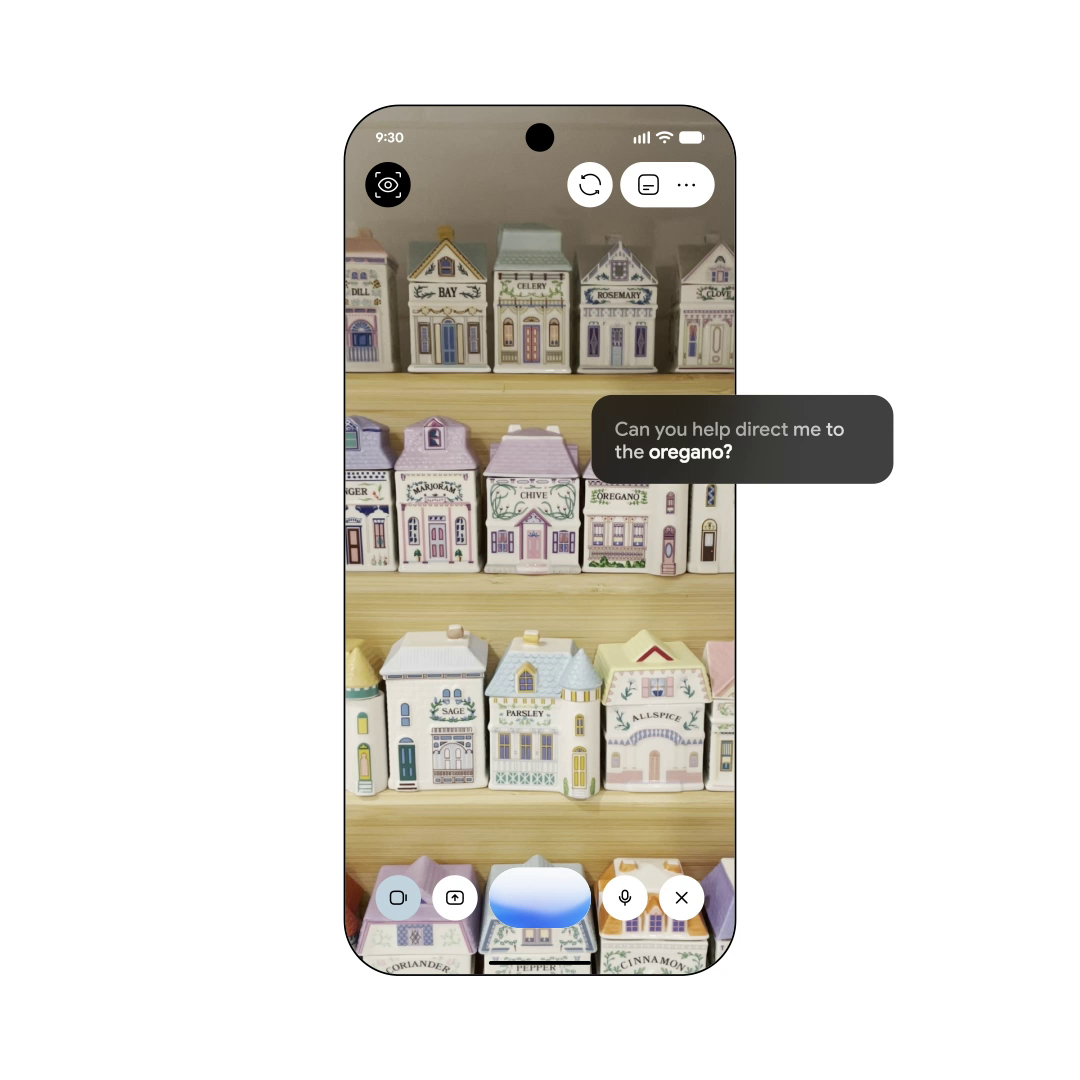
官方示範:從一整櫃香料中找出奧勒岡葉
Google 的示範短片裡,手機鏡頭對著一排造型相似的香料罐,使用者詢問奧勒岡葉(oregano)的位置。這個例子看得出它的用途:使用者可以持續分享現場畫面,接著追問或調整鏡頭,不必先拍好一張完全對準的照片。
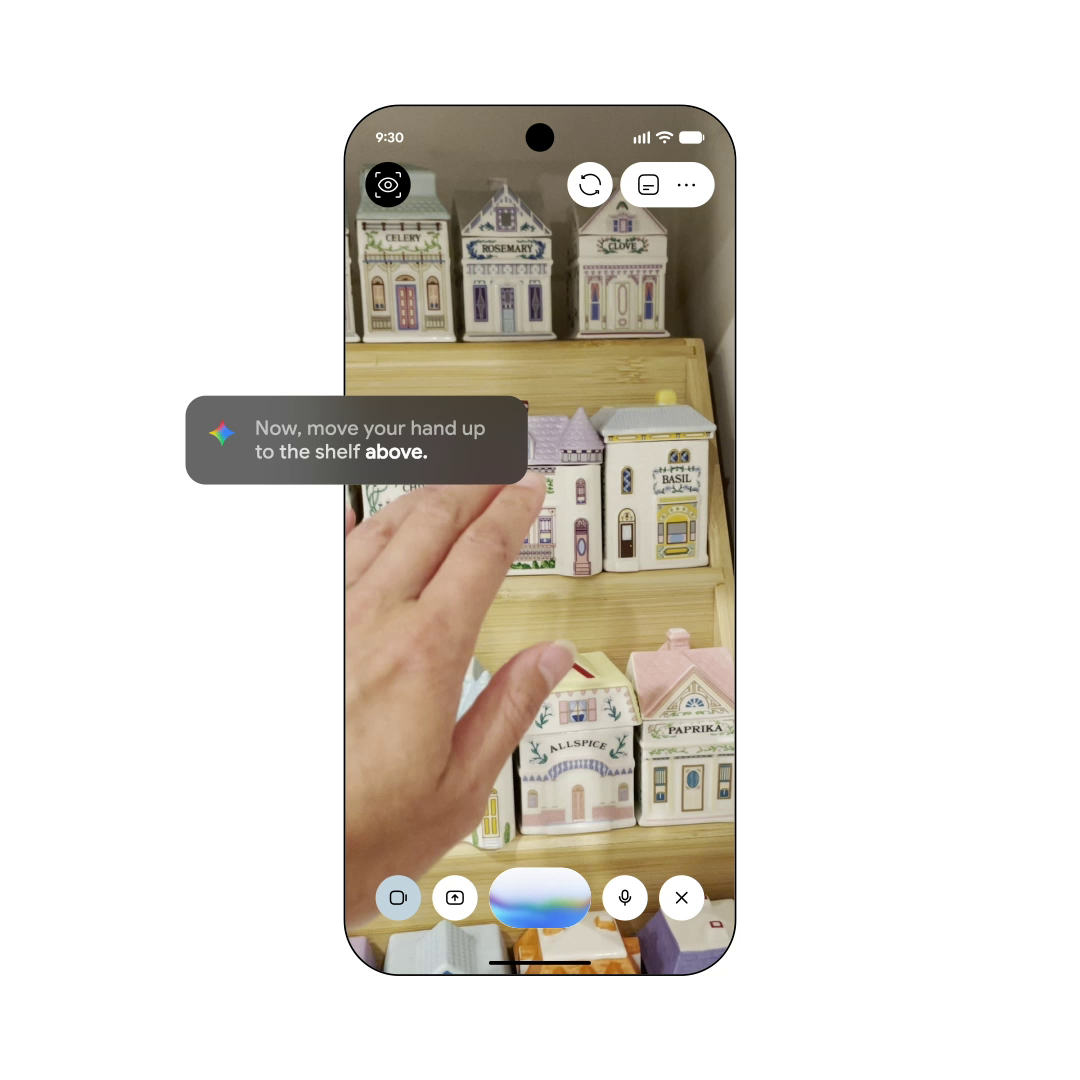
接下來的畫面出現手部,Gemini 用文字呈現口頭指引,提醒把手往上一層架子移動。讀者可點文章上方「官方展示」看完整 15 秒短片;這段素材沒有音軌,指引內容以畫面上的英文對話呈現。
能幫哪些忙?讀文字、辨顏色、找眼前物品
Google 列出的用途包括朗讀或翻譯包裝小字、菜單與電器顯示內容,描述衣物的顏色與花紋,以及協助辨識眼前物品的位置。當目標不在鏡頭中央,或距離不合適時,系統會用語音要求調整拍攝方向,補足它需要的畫面。
台灣能用嗎?先看 Android、年齡與帳號開放狀態
- 裝置:官方推出公告列 Android 9 以上;Gemini 行動版另外要求至少 2 GB RAM。這次 Guided Vision 公告的對象是 Android 裝置。
- 年齡:Android 官方功能頁明列 18 歲以上,且需先完成設定。不要把一般 Gemini Live 的年齡條件直接套用到這項功能。
- 地區與語言:Gemini 行動版支援清單包含台灣與繁體中文;Guided Vision 公告表示在 Gemini Live 支援的地區與語言推出。
- 開放進度:官方說明仍註明分批推出,因此台灣帳號符合基本條件,也不保證今天就能看到開關。本站沒有以台灣帳號實機驗證開放狀態。
怎麼開啟?在 Gemini 設定打開「視覺引導」
- 更新 Gemini 與 Google 應用程式,開啟 Android 版 Gemini 並登入 Google 帳戶。
- 點選個人資料相片或姓名縮寫,進入「設定」,開啟「在 Live 模式中使用視覺引導」。
- 啟動 Gemini Live,分享相機畫面,再說出想辨識或朗讀的內容。結束時按「結束 Live 工作階段」。
常用的人也能從 Android「設定 → 無障礙設定 → 視覺輔助 → 視覺引導」配置捷徑,透過浮動按鈕、兩指上滑或同時按住兩個音量鍵啟動。TalkBack 使用者則可用三指輕觸開啟選單,再選擇「視覺引導」。不同手機的設定名稱與位置可能略有差異。
費用與限制:Live 列在免費方案,視覺引導仍看實際開放
截至 10 月 5 日查核,Gemini 台灣官網把 Gemini Live 列在每月 NT$0 的免費方案內。Guided Vision 的推出公告沒有另列價格,也沒有公布這項功能的獨立每日額度;能否啟用仍以帳號收到的功能為準,不能把免費方案解讀成無限使用。
最重要的限制是安全:Google 明確表示,視覺引導可能出錯,不能用來導航、偵測障礙物,也不能取代白手杖、行動輔具或醫療器材。適合用來輔助理解眼前物品,過馬路、避開障礙等涉及人身安全的判斷,仍應依靠原有的安全方式。
圖片與產品名稱歸各權利人所有。Google、Android 與 Gemini 為 Google LLC 的商標;本文為獨立報導,未受 Google 贊助或背書。